Domain hqen.de kaufen?
Wir ziehen mit dem Projekt
hqen.de um.
Sind Sie am Kauf der Domain
hqen.de interessiert?
domain@kv-gmbh.de · 0541-91531010
Domain hqen.de kaufen?
Wie verbinde ich den Drucker?
Um den Drucker zu verbinden, benötigst du in der Regel ein USB-Kabel, das du an den Drucker und den Computer anschließt. Alternativ kannst du auch eine drahtlose Verbindung herstellen, indem du den Drucker mit dem WLAN-Netzwerk verbindest und dann den Drucker auf deinem Computer einrichtest. Stelle sicher, dass du die entsprechenden Treiber für den Drucker installiert hast, damit er ordnungsgemäß funktioniert. **
Wie verbinde ich den Drucker?
Um den Drucker zu verbinden, benötigst du ein USB-Kabel oder eine drahtlose Verbindung wie WLAN oder Bluetooth. Schließe das USB-Kabel an den Drucker und den Computer an oder stelle sicher, dass der Drucker mit dem WLAN-Netzwerk verbunden ist. Installiere dann die entsprechenden Treiber und Software auf deinem Computer, um den Drucker zu erkennen und zu verwenden. **

Ähnliche Suchbegriffe für Verbinde
Top-Angebote
Produkte zum Begriff Verbinde:
-
SIEMENS Induktions-Kochfeld "ED645HQC1E", schwarz, B:58,3cm H:5,5cm T:51,3cm, Kochfelder, Verbinde zwei Induktionszonen zu einer großen KochflächeTop-Feature: App-Funktionen: Lassen Sie sich von den vielen internationalen Rezepten der Home Connect App inspirieren und senden Sie alle Details direkt an Ihren Ofen oder Ihr Kochfeld – erleben Sie wie Home Connect Sie in der Küche unterstützt und jedes Gericht gelingen lässt., Produktdetails: Farbbezeichnung: Schwarz, Herstellungsland: Made in Europe, Leistung & Verbrauch bei integrierter Dunstabzugshaube: Modellbezeichnung: ED645HQC1E, Ausstattung & Funktionen: Bedienelemente: TouchSlider (Timer), vorne, Temperaturregelung: stufenlos, Schutzufnktionen: Sicherheitsabschaltung, Anzahl Kochzonen: 4, Maße Kochzonen: 380x210, 380x210, Kochfeldmaterial: Glaskeramik, Maße & Gewicht: Höhe: 5,5 cm, Breite: 58,3 cm, Tiefe: 51,3 cm, Breite Ausschnitt Kochfeld: 56 cm, Tiefe Ausschnitt Kochfeld: 5,5 cm, Gewicht: 11,5 kg, Technische Daten: Kompatibilität Elektroanschluss: Herdanschlussdose, Spannung: 230/400, Anschlusswert: 7,4 kW, Gasanschluss: 0,0, WEEE-Reg.-Nr. DE: 57.986.696, Hinweise: Warnhinweise: Wichtiger Hinweis: Für die Errichtung, Änderung, Erweiterung oder Instandhaltung dieses Gerätes ist ein 400-V-Starkstromanschluss (Drei-Phasen-Wechselanschluss) notwendig, wobei entsprechende Arbeiten durch den Netzbetreiber selbst oder durch einen im Installationsverzeichnis des Netzbetreibers eingetragenes Installationsunternehmen erfolgen müssen., Optik/Stil: Optik: glänzend621,96 €*Versand: 39,95 €Sichere Weiterleitung zum Anbieter
-
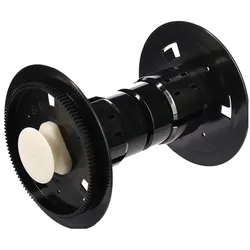
DNP Papier Adapter für DS620 Drucker, Drucker ZubehörDieser DNP-Papieradapter wurde speziell für den DS620 Drucker entwickelt. Der DNP-Papieradapter wird zum korrekten Einlegen einer Papierrolle in den DNP DS620 Drucker verwendet. Er ermöglicht den schnellen Wechsel zwischen zwei verschiedenen Papiertypen und -grössen. Ideal, wenn Sie regelmässig zwischen Metallic-Papier 15x20 und beispielsweise dem Dye-sub-Fotopapier 15x23 wechseln müssen. Durch den Wechsel des Papiers inklusive Adapter bleiben die Papierrollen in perfektem Zustand, sodass auch die folgenden Fotos von exzellenter Qualität sind. Wenn Sie 13x18-Papierrollen verwenden, benutzen Sie die mit dem DS620 Drucker gelieferten Schredder-Adapter. Ausserdem kann dieser DNP-Papieradapter als Ersatz-Papieradapter verwendet werden, falls der Original-Papieradapter beschädigt wird oder verloren geht. Der DNP-Papieradapter besteht aus zwei Teilen, die Sie voneinander entfernen, um das Papier dazwischen einzuklemmen. Sie können einen Teil des Papieradapters leicht in die Mitte der Papierrolle drücken und dann den anderen Teil auf der anderen Seite einführen. Der letzte Teil mag etwas schwieriger sein, aber das bedeutet, dass die Rolle fest an ihrem Platz gehalten wird. Legen Sie dann die Papierrolle einschliesslich Adapter in den DS620 Drucker ein, wie Sie es mit dem Original-Papieradapter für den DS620 machen.280,19 €*Versand: 0,00 €Sichere Weiterleitung zum Anbieter
-
HP Papier-Abnahmewalze, Drucker ZubehörKurzinformation: HP - Papierzufuhrwalzen-Gruppe Zubehör. Hersteller: HP Inc. Modell: RL1-2099-000CN. Produktbeschreibung: HP - Papierzufuhrwalze. Produkttyp: Papierzufuhrwalze. Detaillierte Informationen: Allgemeiner Produkttyp: Papierzufuhrwalze. Sonstige Kennzeichnung: RoHS.65,90 €*Versand: 0,00 €Sichere Weiterleitung zum Anbieter

-
Wie verbinde ich Handy mit Drucker?
Um dein Handy mit einem Drucker zu verbinden, benötigst du entweder eine direkte Verbindung über ein USB-Kabel oder eine drahtlose Verbindung über WLAN oder Bluetooth. Stelle sicher, dass dein Drucker über die entsprechenden Funktionen verfügt, um mit deinem Handy kompatibel zu sein. Installiere gegebenenfalls die entsprechende Drucker-App auf deinem Handy, um die Verbindung herzustellen. Folge dann den Anweisungen in der App oder im Handbuch des Druckers, um die Verbindung einzurichten und Dokumente oder Fotos von deinem Handy aus zu drucken. **
-
Wie verbinde ich Drucker mit FritzBox?
Um einen Drucker mit einer FritzBox zu verbinden, benötigen Sie in der Regel einen USB-Drucker, der kompatibel mit der FritzBox ist. Schließen Sie den Drucker einfach über ein USB-Kabel an einen der USB-Anschlüsse der FritzBox an. Anschließend können Sie den Drucker über das FritzBox-Benutzeroberfläche unter "Heimnetz" -> "USB-Geräte" konfigurieren. Dort können Sie den Drucker hinzufügen und einrichten. Stellen Sie sicher, dass der Drucker eingeschaltet ist und die Treiber auf Ihrem Computer installiert sind, um den Drucker über die FritzBox nutzen zu können. **
-
Wie verbinde ich Drucker mit Computer?
Um einen Drucker mit einem Computer zu verbinden, benötigen Sie zunächst das passende Kabel, je nachdem ob es sich um einen kabelgebundenen oder drahtlosen Drucker handelt. Schließen Sie das Kabel an den Drucker und den Computer an. Stellen Sie sicher, dass der Drucker eingeschaltet ist und installieren Sie die entsprechende Druckersoftware auf Ihrem Computer. Führen Sie dann einen Testdruck durch, um sicherzustellen, dass die Verbindung erfolgreich hergestellt wurde. Wenn Sie einen drahtlosen Drucker verwenden, müssen Sie möglicherweise auch das WLAN-Passwort eingeben, um die Verbindung herzustellen. **
-
Wie verbinde ich Drucker mit Tablet?
Um einen Drucker mit einem Tablet zu verbinden, benötigen Sie in der Regel eine drahtlose Verbindung wie WLAN oder Bluetooth. Stellen Sie sicher, dass Ihr Drucker über die entsprechende Drahtlosfunktion verfügt und eingeschaltet ist. Gehen Sie dann auf Ihrem Tablet in die Einstellungen und suchen Sie nach verfügbaren Druckern in der Nähe. Wählen Sie Ihren Drucker aus und folgen Sie den Anweisungen zur Verbindung. Möglicherweise müssen Sie auch die entsprechende Drucker-App auf Ihrem Tablet installieren, um den Druckvorgang zu starten. **


Wie verbinde ich Drucker mit Macbook?
Um einen Drucker mit einem Macbook zu verbinden, musst du zunächst sicherstellen, dass der Drucker mit dem gleichen WLAN-Netzwerk verbunden ist wie dein Macbook. Öffne dann die Systemeinstellungen auf deinem Macbook und wähle "Drucker & Scanner" aus. Klicke auf das Pluszeichen, um einen neuen Drucker hinzuzufügen, und wähle deinen Drucker aus der Liste der verfügbaren Geräte aus. Befolge die Anweisungen auf dem Bildschirm, um den Drucker zu installieren und zu konfigurieren. Sobald der Drucker erfolgreich verbunden ist, kannst du von deinem Macbook aus drucken. **
Wie verbinde ich Drucker mit Router?
Um einen Drucker mit einem Router zu verbinden, benötigen Sie in der Regel ein Ethernet-Kabel oder WLAN. Überprüfen Sie zunächst, ob Ihr Drucker über eine Netzwerkfunktion verfügt und ob er mit Ihrem Router kompatibel ist. Stellen Sie sicher, dass Ihr Router eingeschaltet ist und eine Verbindung zum Internet herstellt. Gehen Sie dann in die Einstellungen Ihres Druckers und wählen Sie die Option zur drahtlosen Verbindung mit dem Router. Folgen Sie den Anweisungen auf dem Bildschirm, um den Vorgang abzuschließen. **
Top-Angebote
Produkte zum Begriff Verbinde:
-
Tarot-Kartenset: Blütentarot Verbinde die ar..., Ratgeber von Elvira GettingerDas Tarot-Kartenset "Blütentarot" von Edition Michael Fischer bietet eine einzigartige Verbindung zwischen der Welt der Blumen und der traditionellen Tarot-Praxis. Mit 78 Karten, die mit zauberhaften Blumenmotiven gestaltet sind, lädt dieses Set dazu ein, die tiefgründigen Bedeutungen der Blüten zu entdecken und in die eigene Kartenlegepraxis zu integrieren. Jede Karte ist nicht nur ein Spiegelbild der klassischen Tarot-Bedeutungen, sondern wird auch von der symbolischen Kraft einer Blüte begleitet, die zusätzliche Einsichten und Perspektiven eröffnet. Das umfassend gestaltete Begleitbuch unterstützt die Nutzer dabei, die Botschaften der Karten intuitiv zu entschlüsseln und die Weisheit der Pflanzen aus Botanik, Mythologie und Geschichte zu nutzen. Die Karten sind hochwertig verarbeitet, mit einem edlen Goldschnitt versehen und kommen in einer folienveredelten Box, die sowohl ästhetisch ansprechend als auch funktional ist. Dieses Set ist ideal für alle, die ihre spirituelle Praxis bereichern und die Magie der Blumen in ihre Lebensdeutung einfliessen lassen möchten.26,00 €*Versand: 0,00 €Sichere Weiterleitung zum Anbieter
-
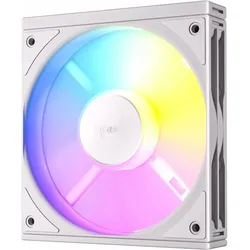
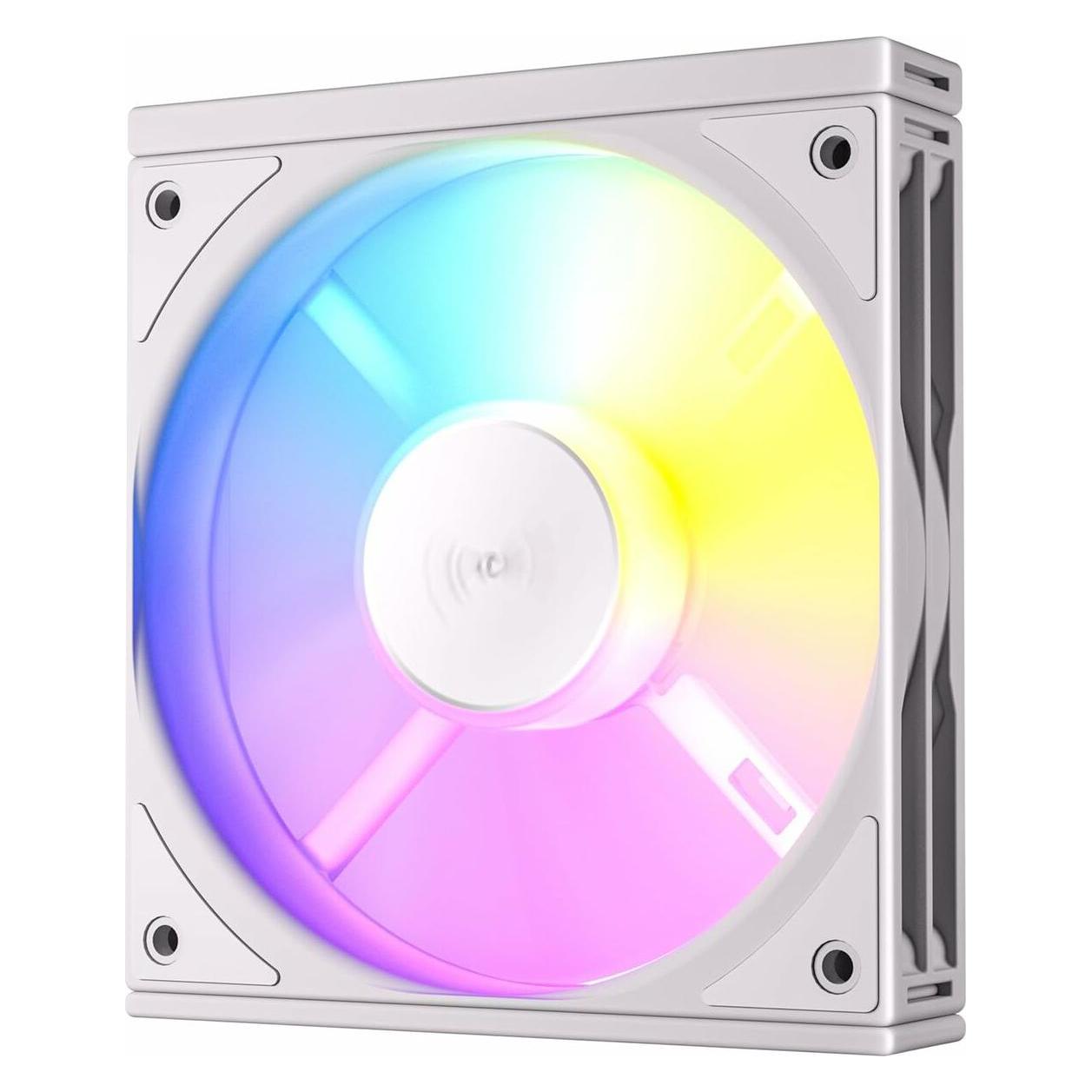
Antec Verbinde 120 ARGB PWM Wit set van 3 (120 mm, 3x), PC Lüfter, WeissIntuitives Verknüpfungssystem Verbinden Sie die Lüfter intern miteinander, um den Installationsprozess zu optimieren. 3 Lüfter 4 Schrauben Das Verknüpfungssystem hilft Ihnen, mehrere Lüfter mit weniger Schrauben zu montieren. Einfache Installation mit weniger Kabeln Daisy-Chain-Design mit weniger benötigten Kabeln. Vergrösserte vibrationsdämpfende und geräuschreduzierende Pads Acht vibrationsdämpfende Pads reduzieren effektiv Vibrationen und Geräusche. Lüfterinstallation Achten Sie beim Installieren der Lüfterabdeckungen auf den Kabelauslass; der Auslass sollte über dem männlichen Anschluss positioniert sein. ARGB-Lichteffekt-Synchronisation Erweiterbarer 3-poliger Daisy-Chain ARGB-Anschluss bietet eine viel einfachere Möglichkeit, Lichteffekte mit dem Motherboard und anderen Komponenten zu integrieren.28,43 €*Versand: 3,00 €Sichere Weiterleitung zum Anbieter
-
SIEMENS Induktions-Kochfeld "ED645HQC1E", schwarz, B:58,3cm H:5,5cm T:51,3cm, Kochfelder, Verbinde zwei Induktionszonen zu einer großen KochflächeTop-Feature: App-Funktionen: Lassen Sie sich von den vielen internationalen Rezepten der Home Connect App inspirieren und senden Sie alle Details direkt an Ihren Ofen oder Ihr Kochfeld – erleben Sie wie Home Connect Sie in der Küche unterstützt und jedes Gericht gelingen lässt., Produktdetails: Farbbezeichnung: Schwarz, Herstellungsland: Made in Europe, Leistung & Verbrauch bei integrierter Dunstabzugshaube: Modellbezeichnung: ED645HQC1E, Ausstattung & Funktionen: Bedienelemente: TouchSlider (Timer), vorne, Temperaturregelung: stufenlos, Schutzufnktionen: Sicherheitsabschaltung, Anzahl Kochzonen: 4, Maße Kochzonen: 380x210, 380x210, Kochfeldmaterial: Glaskeramik, Maße & Gewicht: Höhe: 5,5 cm, Breite: 58,3 cm, Tiefe: 51,3 cm, Breite Ausschnitt Kochfeld: 56 cm, Tiefe Ausschnitt Kochfeld: 5,5 cm, Gewicht: 11,5 kg, Technische Daten: Kompatibilität Elektroanschluss: Herdanschlussdose, Spannung: 230/400, Anschlusswert: 7,4 kW, Gasanschluss: 0,0, WEEE-Reg.-Nr. DE: 57.986.696, Hinweise: Warnhinweise: Wichtiger Hinweis: Für die Errichtung, Änderung, Erweiterung oder Instandhaltung dieses Gerätes ist ein 400-V-Starkstromanschluss (Drei-Phasen-Wechselanschluss) notwendig, wobei entsprechende Arbeiten durch den Netzbetreiber selbst oder durch einen im Installationsverzeichnis des Netzbetreibers eingetragenes Installationsunternehmen erfolgen müssen., Optik/Stil: Optik: glänzend621,96 €*Versand: 39,95 €Sichere Weiterleitung zum Anbieter
-
Wie verbinde ich den Drucker?
Um den Drucker zu verbinden, benötigst du in der Regel ein USB-Kabel, das du an den Drucker und den Computer anschließt. Alternativ kannst du auch eine drahtlose Verbindung herstellen, indem du den Drucker mit dem WLAN-Netzwerk verbindest und dann den Drucker auf deinem Computer einrichtest. Stelle sicher, dass du die entsprechenden Treiber für den Drucker installiert hast, damit er ordnungsgemäß funktioniert. **
-
Wie verbinde ich den Drucker?
Um den Drucker zu verbinden, benötigst du ein USB-Kabel oder eine drahtlose Verbindung wie WLAN oder Bluetooth. Schließe das USB-Kabel an den Drucker und den Computer an oder stelle sicher, dass der Drucker mit dem WLAN-Netzwerk verbunden ist. Installiere dann die entsprechenden Treiber und Software auf deinem Computer, um den Drucker zu erkennen und zu verwenden. **
-
Wie verbinde ich Handy mit Drucker?
Um dein Handy mit einem Drucker zu verbinden, benötigst du entweder eine direkte Verbindung über ein USB-Kabel oder eine drahtlose Verbindung über WLAN oder Bluetooth. Stelle sicher, dass dein Drucker über die entsprechenden Funktionen verfügt, um mit deinem Handy kompatibel zu sein. Installiere gegebenenfalls die entsprechende Drucker-App auf deinem Handy, um die Verbindung herzustellen. Folge dann den Anweisungen in der App oder im Handbuch des Druckers, um die Verbindung einzurichten und Dokumente oder Fotos von deinem Handy aus zu drucken. **
-
Wie verbinde ich Drucker mit FritzBox?
Um einen Drucker mit einer FritzBox zu verbinden, benötigen Sie in der Regel einen USB-Drucker, der kompatibel mit der FritzBox ist. Schließen Sie den Drucker einfach über ein USB-Kabel an einen der USB-Anschlüsse der FritzBox an. Anschließend können Sie den Drucker über das FritzBox-Benutzeroberfläche unter "Heimnetz" -> "USB-Geräte" konfigurieren. Dort können Sie den Drucker hinzufügen und einrichten. Stellen Sie sicher, dass der Drucker eingeschaltet ist und die Treiber auf Ihrem Computer installiert sind, um den Drucker über die FritzBox nutzen zu können. **
Ähnliche Suchbegriffe für Verbinde
-
DNP Papier Adapter für DS620 Drucker, Drucker ZubehörDieser DNP-Papieradapter wurde speziell für den DS620 Drucker entwickelt. Der DNP-Papieradapter wird zum korrekten Einlegen einer Papierrolle in den DNP DS620 Drucker verwendet. Er ermöglicht den schnellen Wechsel zwischen zwei verschiedenen Papiertypen und -grössen. Ideal, wenn Sie regelmässig zwischen Metallic-Papier 15x20 und beispielsweise dem Dye-sub-Fotopapier 15x23 wechseln müssen. Durch den Wechsel des Papiers inklusive Adapter bleiben die Papierrollen in perfektem Zustand, sodass auch die folgenden Fotos von exzellenter Qualität sind. Wenn Sie 13x18-Papierrollen verwenden, benutzen Sie die mit dem DS620 Drucker gelieferten Schredder-Adapter. Ausserdem kann dieser DNP-Papieradapter als Ersatz-Papieradapter verwendet werden, falls der Original-Papieradapter beschädigt wird oder verloren geht. Der DNP-Papieradapter besteht aus zwei Teilen, die Sie voneinander entfernen, um das Papier dazwischen einzuklemmen. Sie können einen Teil des Papieradapters leicht in die Mitte der Papierrolle drücken und dann den anderen Teil auf der anderen Seite einführen. Der letzte Teil mag etwas schwieriger sein, aber das bedeutet, dass die Rolle fest an ihrem Platz gehalten wird. Legen Sie dann die Papierrolle einschliesslich Adapter in den DS620 Drucker ein, wie Sie es mit dem Original-Papieradapter für den DS620 machen.280,19 €*Versand: 0,00 €Sichere Weiterleitung zum Anbieter
-
HP Papier-Abnahmewalze, Drucker ZubehörKurzinformation: HP - Papierzufuhrwalzen-Gruppe Zubehör. Hersteller: HP Inc. Modell: RL1-2099-000CN. Produktbeschreibung: HP - Papierzufuhrwalze. Produkttyp: Papierzufuhrwalze. Detaillierte Informationen: Allgemeiner Produkttyp: Papierzufuhrwalze. Sonstige Kennzeichnung: RoHS.65,90 €*Versand: 0,00 €Sichere Weiterleitung zum Anbieter
-
DNP Papier Adapter spacers 2 Stuck für 13x18 Papier für DS-RX1 Drucker, Drucker ZubehörDie DNP Abstandhalter für 13x18 Papier 2 Stück sind für den DS-RX1 Drucker bestimmt. Mit den Abstandshaltern können Sie 13x18 Papier in Ihren DS-RX1 Drucker einlegen. Wenn Sie 13x18-Papier verwenden, benötigen Sie diese, denn diese Papieradapter sorgen dafür, dass das Papier genau in der Mitte des Druckers bleibt. Ein Satz Abstandhalter wird standardmäßig mit dem DS-RX1 Drucker geliefert. Verwendung DNP Spacers für 13x18 Papier 2 Stück für DS-RX1 Drucker Zuerst die Abstandshalter über die Papieradapter legen, dann die Adapter in die Papierrolle legen. Setzen Sie dann die Papierrolle in den Drucker ein.194,42 €*Versand: 0,00 €Sichere Weiterleitung zum Anbieter
-
HPE HP Papier-Abnahmewalze, Drucker ZubehörKurzinformation: HP - Papierzufuhrrollen-Gruppe Zubehör Hersteller HP Inc. Nr. RL1-3307-000CN Modell HP EAN/UPC 5711045554988 Produktbeschreibung: HP - Papierzufuhrrolle Produkttyp Papierzufuhrrolle Detaillierte allgemeine Produktart Papierzufuhrrolle.29,15 €*Versand: 3,00 €Sichere Weiterleitung zum Anbieter
-
Wie verbinde ich Drucker mit Computer?
Um einen Drucker mit einem Computer zu verbinden, benötigen Sie zunächst das passende Kabel, je nachdem ob es sich um einen kabelgebundenen oder drahtlosen Drucker handelt. Schließen Sie das Kabel an den Drucker und den Computer an. Stellen Sie sicher, dass der Drucker eingeschaltet ist und installieren Sie die entsprechende Druckersoftware auf Ihrem Computer. Führen Sie dann einen Testdruck durch, um sicherzustellen, dass die Verbindung erfolgreich hergestellt wurde. Wenn Sie einen drahtlosen Drucker verwenden, müssen Sie möglicherweise auch das WLAN-Passwort eingeben, um die Verbindung herzustellen. **
-
Wie verbinde ich Drucker mit Tablet?
Um einen Drucker mit einem Tablet zu verbinden, benötigen Sie in der Regel eine drahtlose Verbindung wie WLAN oder Bluetooth. Stellen Sie sicher, dass Ihr Drucker über die entsprechende Drahtlosfunktion verfügt und eingeschaltet ist. Gehen Sie dann auf Ihrem Tablet in die Einstellungen und suchen Sie nach verfügbaren Druckern in der Nähe. Wählen Sie Ihren Drucker aus und folgen Sie den Anweisungen zur Verbindung. Möglicherweise müssen Sie auch die entsprechende Drucker-App auf Ihrem Tablet installieren, um den Druckvorgang zu starten. **
-
Wie verbinde ich Drucker mit Macbook?
Um einen Drucker mit einem Macbook zu verbinden, musst du zunächst sicherstellen, dass der Drucker mit dem gleichen WLAN-Netzwerk verbunden ist wie dein Macbook. Öffne dann die Systemeinstellungen auf deinem Macbook und wähle "Drucker & Scanner" aus. Klicke auf das Pluszeichen, um einen neuen Drucker hinzuzufügen, und wähle deinen Drucker aus der Liste der verfügbaren Geräte aus. Befolge die Anweisungen auf dem Bildschirm, um den Drucker zu installieren und zu konfigurieren. Sobald der Drucker erfolgreich verbunden ist, kannst du von deinem Macbook aus drucken. **
-
Wie verbinde ich Drucker mit Router?
Um einen Drucker mit einem Router zu verbinden, benötigen Sie in der Regel ein Ethernet-Kabel oder WLAN. Überprüfen Sie zunächst, ob Ihr Drucker über eine Netzwerkfunktion verfügt und ob er mit Ihrem Router kompatibel ist. Stellen Sie sicher, dass Ihr Router eingeschaltet ist und eine Verbindung zum Internet herstellt. Gehen Sie dann in die Einstellungen Ihres Druckers und wählen Sie die Option zur drahtlosen Verbindung mit dem Router. Folgen Sie den Anweisungen auf dem Bildschirm, um den Vorgang abzuschließen. **
* Alle Preise verstehen sich inklusive der gesetzlichen Mehrwertsteuer und ggf. zuzüglich Versandkosten. Die Angebotsinformationen basieren auf den Angaben des jeweiligen Shops und werden über automatisierte Prozesse aktualisiert. Eine Aktualisierung in Echtzeit findet nicht statt, so dass es im Einzelfall zu Abweichungen kommen kann. ** Hinweis: Teile dieses Inhalts wurden von KI erstellt.