Domain hqen.de kaufen?
Wir ziehen mit dem Projekt
hqen.de um.
Sind Sie am Kauf der Domain
hqen.de interessiert?
domain@kv-gmbh.de · 0541-91531010
Domain hqen.de kaufen?
Kann man Drucker an Router anschließen?
Ja, man kann Drucker an einen Router anschließen, um ihn in einem Netzwerk gemeinsam zu nutzen. Dafür benötigt man einen netzwerkfähigen Drucker, der über WLAN oder Ethernet mit dem Router verbunden werden kann. Nachdem der Drucker mit dem Router verbunden ist, können alle Geräte im Netzwerk, die mit dem Router verbunden sind, auf den Drucker zugreifen und ihn verwenden. Dies ermöglicht es mehreren Benutzern, den Drucker drahtlos zu nutzen, ohne dass er direkt mit ihren Geräten verbunden ist. Es ist eine praktische Lösung für Büros oder Haushalte mit mehreren Computern, die einen Drucker gemeinsam nutzen möchten. **
Wie verbinde ich Drucker mit Router?
Um einen Drucker mit einem Router zu verbinden, benötigen Sie in der Regel ein Ethernet-Kabel oder WLAN. Überprüfen Sie zunächst, ob Ihr Drucker über eine Netzwerkfunktion verfügt und ob er mit Ihrem Router kompatibel ist. Stellen Sie sicher, dass Ihr Router eingeschaltet ist und eine Verbindung zum Internet herstellt. Gehen Sie dann in die Einstellungen Ihres Druckers und wählen Sie die Option zur drahtlosen Verbindung mit dem Router. Folgen Sie den Anweisungen auf dem Bildschirm, um den Vorgang abzuschließen. **
Ähnliche Suchbegriffe für Router
Top-Angebote
Produkte zum Begriff Router:
-
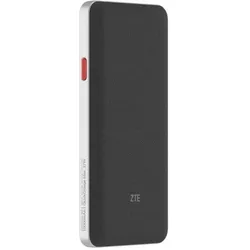
ZTE Router U10, RouterWenn Sie sich leidenschaftlich mit IT und Elektronik beschäftigen, mit der Technologie auf dem neuesten Stand sein wollen und nicht einmal die winzigsten Einzelheiten auslassen, kaufen Sie den Router ZTE U10. Steckbares Produkt: Ja Steckertyp: EU-Stecker Art: Router Geschwindigkeit: 1 Gbps.62,30 €*Versand: 0,00 €Sichere Weiterleitung zum Anbieter
-
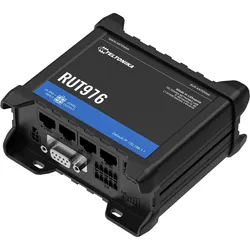
Teltonika · Router · RUT976 · Redcap 5G Router · eSIM, Router, GrauDas Teltonika Networks RUT976 (Global) 5G ist ein leistungsstarkes mobiles Netzwerkgerät für zuverlässige Konnektivität in globalen Netzen. Dieser industrietaugliche Router unterstützt 5G NR-Technologie für ultraschnelle Datenübertragung sowie Abwärtskompatibilität mit 4G LTE-, 3G- und 2G-Netzen, was Konnektivität in verschiedenen geografischen Regionen gewährleistet. Das Gerät verfügt über zwei SIM-Karten-Slots mit automatischer Failover-Funktion für unterbrechungsfreien Netzwerkzugang und eignet sich damit für anspruchsvolle Einsätze. Es bietet zwei Gigabit-Ethernet-Ports für kabelgebundene Verbindungen, Dual-Band-WLAN 5 (802.11ac) mit Geschwindigkeiten bis zu 867 Mbit/s sowie einen integrierten VPN-Client für sichere Datenübertragung. Mit Unterstützung für mehrere VPN-Protokolle wie OpenVPN, IPsec und WireGuard bietet es robuste Sicherheit für sensible Daten. Das RUT976 arbeitet im Temperaturbereich von -40 °C bis 75 °C, ist damit für anspruchsvolle Umgebungen ausgelegt und misst 140 mm x 100 mm x 35 mm bei einem Gewicht von 450 g. Es wird mit 9-30 V Gleichspannung betrieben und enthält ein integriertes GPS-Modul für Standortverfolgung. Der Router unterstützt erweiterte Netzwerkfunktionen wie VLAN, Firewall und Traffic Shaping und wird über eine intuitive Weboberfläche oder das Teltonika Remote Management System zur zentralen Verwaltung gesteuert. Ideal für Anwendungen im Transportwesen, in der Industrieautomatisierung und der Fernüberwachung bietet dieses Gerät stabile und sichere Konnektivität mit minimaler Latenz.431,73 €*Versand: 0,00 €Sichere Weiterleitung zum Anbieter



-
Stört der Drucker den Telekom-Router?
Es ist unwahrscheinlich, dass der Drucker den Telekom-Router stört. Drucker und Router arbeiten in unterschiedlichen Frequenzbereichen und sollten sich normalerweise nicht gegenseitig beeinflussen. Wenn es jedoch zu Störungen im WLAN-Netzwerk kommt, kann dies verschiedene Ursachen haben, wie zum Beispiel Interferenzen mit anderen elektronischen Geräten oder eine schlechte Signalqualität. **
-
Wie verbinde ich Drucker mit neuem Router?
Um deinen Drucker mit einem neuen Router zu verbinden, musst du zunächst sicherstellen, dass der Drucker eingeschaltet ist und über WLAN-fähig ist. Gehe dann in die Einstellungen deines Druckers und wähle die Option zur drahtlosen Netzwerkeinrichtung aus. Wähle deinen neuen Router aus der Liste der verfügbaren Netzwerke aus und gib das Passwort ein, falls erforderlich. Sobald die Verbindung hergestellt ist, sollte dein Drucker erfolgreich mit dem neuen Router verbunden sein. **
-
Kann ich meinen Drucker am Router anschließen?
Ja, es ist möglich, deinen Drucker direkt an deinen Router anzuschließen, vorausgesetzt, dein Router verfügt über einen USB-Anschluss. Dadurch können alle Geräte im Netzwerk auf den Drucker zugreifen, ohne dass er direkt mit einem Computer verbunden sein muss. Du musst möglicherweise die Druckereinstellungen anpassen, um den Drucker über das Netzwerk zu verwenden. Stelle sicher, dass dein Router die erforderlichen Treiber für deinen Drucker unterstützt, damit er ordnungsgemäß funktioniert. Es kann auch hilfreich sein, die Anleitung deines Routers zu konsultieren, um herauszufinden, wie du den Drucker korrekt anschließen kannst. **
-
Wie verbinde ich den Drucker mit dem Router?
Um den Drucker mit dem Router zu verbinden, benötigen Sie in der Regel ein Ethernet-Kabel oder WLAN. Stellen Sie sicher, dass Ihr Drucker WLAN-fähig ist und aktivieren Sie die WLAN-Funktion. Gehen Sie dann in die Einstellungen Ihres Druckers und wählen Sie die Option zur drahtlosen Netzwerkverbindung aus. Suchen Sie nach verfügbaren Netzwerken und wählen Sie Ihren Router aus. Geben Sie gegebenenfalls das Passwort für Ihr WLAN ein und bestätigen Sie die Verbindung. Nach erfolgreicher Verbindung sollte Ihr Drucker nun mit dem Router verbunden sein und bereit sein, Druckaufträge von Ihrem Netzwerk zu empfangen. **

Wie verbinde ich meinen Drucker mit dem Router?
Um deinen Drucker mit dem Router zu verbinden, musst du sicherstellen, dass sowohl der Drucker als auch der Router eingeschaltet sind. Überprüfe die Bedienungsanleitung deines Druckers, um herauszufinden, ob er WLAN-fähig ist. Wenn ja, gehe in den Einstellungen deines Druckers auf die WLAN-Option und wähle dein Heimnetzwerk aus. Gib das Passwort ein, falls erforderlich, und warte, bis die Verbindung hergestellt ist. Überprüfe dann auf deinem Computer oder Smartphone, ob der Drucker in der Liste der verfügbaren Geräte angezeigt wird und installiere gegebenenfalls die erforderlichen Treiber. **
Wie kann ich den Drucker mit dem neuen Router verbinden?
Um den Drucker mit dem neuen Router zu verbinden, musst du zunächst sicherstellen, dass der Drucker mit dem WLAN-Netzwerk kompatibel ist. Überprüfe die Bedienungsanleitung des Druckers, um herauszufinden, wie du ihn mit dem WLAN verbindest. Gehe dann in die Einstellungen deines Routers und suche nach der Option "Geräte hinzufügen" oder ähnlichem. Wähle den Drucker aus der Liste der verfügbaren Geräte aus und folge den Anweisungen, um die Verbindung herzustellen. **
Top-Angebote
Produkte zum Begriff Router:
-
ZTE Router Router U60 Pro, Router, Schwarz, WeissDer ZTE Router U60 Pro ist ein hochmoderner WLAN-Router, der speziell für die Nutzung des 5G-Mobilfunkstandards entwickelt wurde. Mit der Unterstützung des neuesten Wi-Fi-7-Standards (802.11be) bietet dieser Router eine herausragende Leistung und Geschwindigkeit, die für anspruchsvolle Anwendungen und mehrere gleichzeitige Verbindungen optimiert ist. Der Router verfügt über ein Dual-Band-Frequenzband, das eine flexible und stabile Verbindung ermöglicht, während die neun integrierten Antennen für eine umfassende Abdeckung und verbesserte Signalstärke sorgen. Das kompakte Design mit einer Breite von 73 mm und einer Höhe von 158 mm macht ihn ideal für den Einsatz in verschiedenen Umgebungen, sei es zu Hause oder im Büro. Der Router ist zudem mit einem USB-C-Anschluss ausgestattet, der eine einfache Verbindung zu anderen Geräten ermöglicht. Der ZTE Router U60 Pro ist somit eine ausgezeichnete Wahl für alle, die eine zuverlässige und leistungsstarke Internetverbindung benötigen. - Unterstützt den 5G-Mobilfunkstandard für hohe Geschwindigkeiten - Wi-Fi 7 (802.11be) für verbesserte Netzwerkleistung - Neun Antennen für optimale Signalstärke und Reichweite - Dual-Band-Frequenzband für flexible Verbindungen.286,99 €*Versand: 0,00 €Sichere Weiterleitung zum Anbieter
-
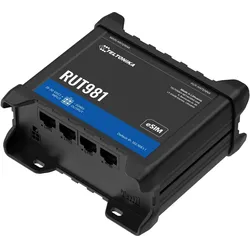
Teltonika Router, Router, SchwarzDer globale 4G-Router RUT981 kombiniert ein bewährtes Telit Cat 4-Modem mit einer zuverlässigen Hardwareplattform und gewährleistet so weltweite, langfristige Verfügbarkeit und Leistung. Integrieren Sie Geräte flexibel über WLAN und vier Ethernet-Anschlüsse. Dank SIM und eSIM ist eine ständige Konnektivität gewährleistet, und der eSIM-Bootstrap ermöglicht einen komfortablen Erstzugriff auf das Benutzerprofil. WAN-Failover und Lastverteilung sorgen für unterbrechungsfreie Kommunikation in geschäftskritischen Umgebungen.231,60 €*Versand: 0,00 €Sichere Weiterleitung zum Anbieter
-
ZTE Router U10, RouterWenn Sie sich leidenschaftlich mit IT und Elektronik beschäftigen, mit der Technologie auf dem neuesten Stand sein wollen und nicht einmal die winzigsten Einzelheiten auslassen, kaufen Sie den Router ZTE U10. Steckbares Produkt: Ja Steckertyp: EU-Stecker Art: Router Geschwindigkeit: 1 Gbps.62,30 €*Versand: 0,00 €Sichere Weiterleitung zum Anbieter
-
Teltonika · Router · RUT976 · Redcap 5G Router · eSIM, Router, GrauDas Teltonika Networks RUT976 (Global) 5G ist ein leistungsstarkes mobiles Netzwerkgerät für zuverlässige Konnektivität in globalen Netzen. Dieser industrietaugliche Router unterstützt 5G NR-Technologie für ultraschnelle Datenübertragung sowie Abwärtskompatibilität mit 4G LTE-, 3G- und 2G-Netzen, was Konnektivität in verschiedenen geografischen Regionen gewährleistet. Das Gerät verfügt über zwei SIM-Karten-Slots mit automatischer Failover-Funktion für unterbrechungsfreien Netzwerkzugang und eignet sich damit für anspruchsvolle Einsätze. Es bietet zwei Gigabit-Ethernet-Ports für kabelgebundene Verbindungen, Dual-Band-WLAN 5 (802.11ac) mit Geschwindigkeiten bis zu 867 Mbit/s sowie einen integrierten VPN-Client für sichere Datenübertragung. Mit Unterstützung für mehrere VPN-Protokolle wie OpenVPN, IPsec und WireGuard bietet es robuste Sicherheit für sensible Daten. Das RUT976 arbeitet im Temperaturbereich von -40 °C bis 75 °C, ist damit für anspruchsvolle Umgebungen ausgelegt und misst 140 mm x 100 mm x 35 mm bei einem Gewicht von 450 g. Es wird mit 9-30 V Gleichspannung betrieben und enthält ein integriertes GPS-Modul für Standortverfolgung. Der Router unterstützt erweiterte Netzwerkfunktionen wie VLAN, Firewall und Traffic Shaping und wird über eine intuitive Weboberfläche oder das Teltonika Remote Management System zur zentralen Verwaltung gesteuert. Ideal für Anwendungen im Transportwesen, in der Industrieautomatisierung und der Fernüberwachung bietet dieses Gerät stabile und sichere Konnektivität mit minimaler Latenz.431,73 €*Versand: 0,00 €Sichere Weiterleitung zum Anbieter
-
Kann man Drucker an Router anschließen?
Ja, man kann Drucker an einen Router anschließen, um ihn in einem Netzwerk gemeinsam zu nutzen. Dafür benötigt man einen netzwerkfähigen Drucker, der über WLAN oder Ethernet mit dem Router verbunden werden kann. Nachdem der Drucker mit dem Router verbunden ist, können alle Geräte im Netzwerk, die mit dem Router verbunden sind, auf den Drucker zugreifen und ihn verwenden. Dies ermöglicht es mehreren Benutzern, den Drucker drahtlos zu nutzen, ohne dass er direkt mit ihren Geräten verbunden ist. Es ist eine praktische Lösung für Büros oder Haushalte mit mehreren Computern, die einen Drucker gemeinsam nutzen möchten. **
-
Wie verbinde ich Drucker mit Router?
Um einen Drucker mit einem Router zu verbinden, benötigen Sie in der Regel ein Ethernet-Kabel oder WLAN. Überprüfen Sie zunächst, ob Ihr Drucker über eine Netzwerkfunktion verfügt und ob er mit Ihrem Router kompatibel ist. Stellen Sie sicher, dass Ihr Router eingeschaltet ist und eine Verbindung zum Internet herstellt. Gehen Sie dann in die Einstellungen Ihres Druckers und wählen Sie die Option zur drahtlosen Verbindung mit dem Router. Folgen Sie den Anweisungen auf dem Bildschirm, um den Vorgang abzuschließen. **
-
Stört der Drucker den Telekom-Router?
Es ist unwahrscheinlich, dass der Drucker den Telekom-Router stört. Drucker und Router arbeiten in unterschiedlichen Frequenzbereichen und sollten sich normalerweise nicht gegenseitig beeinflussen. Wenn es jedoch zu Störungen im WLAN-Netzwerk kommt, kann dies verschiedene Ursachen haben, wie zum Beispiel Interferenzen mit anderen elektronischen Geräten oder eine schlechte Signalqualität. **
-
Wie verbinde ich Drucker mit neuem Router?
Um deinen Drucker mit einem neuen Router zu verbinden, musst du zunächst sicherstellen, dass der Drucker eingeschaltet ist und über WLAN-fähig ist. Gehe dann in die Einstellungen deines Druckers und wähle die Option zur drahtlosen Netzwerkeinrichtung aus. Wähle deinen neuen Router aus der Liste der verfügbaren Netzwerke aus und gib das Passwort ein, falls erforderlich. Sobald die Verbindung hergestellt ist, sollte dein Drucker erfolgreich mit dem neuen Router verbunden sein. **
Ähnliche Suchbegriffe für Router
-
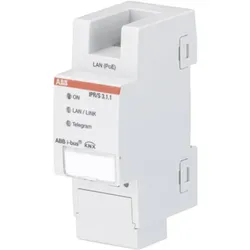
ABB IP-Router, Router, GrauABB Stotz S&J IP-Router IPR/S3.1.1 Hersteller: ABB Stotz S&J Bezeichnung: IP-Router REG Typ: IPR/S3.1.1 Bussystem KNX: ja Bussystem KNX-Funk: nein Bussystem Funkbus: nein Bussystem LON: nein Bussystem Powernet: nein Andere Bussysteme: ohne Funk bidirektional: nein Ausführung: Ethernet Montageart: REG Breite in Teilungseinheiten: 2 Werkstoff: Kunststoff Werkstoffgüte: Thermoplast Oberflächenschutz: unbehandelt Ausführung der Oberfläche: matt Farbe: grau RAL-Nummer (ähnlich): 7035 Transparent: nein Max. Übertragungsrate: 1000000 Bd Mit Busankopplung: ja Mit Beschriftungsfeld: ja Mit LED-Anzeige: ja Schutzart (IP): IP20 Min. Tiefe der Gerätedose: 63,5 mm Der Router bildet die Schnittstelle zwischen KNX Installationen und IP Netzwerken und arbeitet nach der KNXnet/IP Spezifikation (Tunneling und Routing). Der IPR/S kann als schneller Linien- oder Bereichskoppler eingesetzt werden (Routing). Die komplette Filtertabelle für alle Hauptgruppen (0-31) kann geladen werden. Mit der ETS können KNX Geräte über LAN programmiert werden. Dafür und für weitere Clients stehen 5 Tunneling Server zur Verfügung. Die IP Adresse des IPR/S kann fest eingestellt oder von einem DHCP Server empfangen werden. Die Spannungsversorgung erfolgt über 12 bis 30 V DC oder alternativ über Power-over-Ethernet (PoE) nach IEEE 802.3af Class 1. Alternativ zur KNX Standardkommunikation (Multicast) können bis zu 10 IPR/S 3.1.1 über Unicast kommunizieren.261,42 €*Versand: 0,00 €Sichere Weiterleitung zum Anbieter
-
Huawei Access Router, Router, WeissDer HUAWEI WiFi Mesh 3+ ist ein fortschrittliches Dual-Band-Mesh-System, das mit Wi-Fi 6 ausgestattet ist und eine umfassende, stabile WLAN-Abdeckung in Ihrem Zuhause gewährleistet. Mit einer beeindruckenden kombinierten Datenrate von bis zu 2976 Mbit/s über die 2,4 GHz- und 5 GHz-Bänder ist dieses System optimal für anspruchsvolles Streaming, Online-Gaming und Videokonferenzen geeignet. Die Unterstützung von HUAWEI Mesh+ sowie den Protokollen 802.11k/v/r ermöglicht ein nahtloses Roaming zwischen den Mesh-Einheiten, sodass Sie sich frei im Haus bewegen können, ohne die Verbindung zu verlieren. Sicherheitsfunktionen wie HUAWEI HomeSec, WPA3-Verschlüsselung, Gast-WLAN und Jugendschutz bieten zusätzlichen Schutz für Ihr Netzwerk. Die Verwaltung erfolgt bequem über die HUAWEI AI Life App, die eine einfache Einrichtung und Anpassung der Netzwerkeinstellungen ermöglicht. Das kompakte Design des Routers sorgt zudem für einen geringen Stromverbrauch von unter 12 W, was ihn zu einer umweltfreundlichen Wahl für moderne Heimnetzwerke macht. - Dual-Band-Wi-Fi 6 für hohe Geschwindigkeit und stabile Verbindungen - Maximale WLAN-Geschwindigkeiten von bis zu 2976 Mbit/s - Nahtloses Roaming dank HUAWEI Mesh+ und 802.11k/v/r - Drei Gigabit-Ethernet-Ports für flexible Anbindung - Umfangreiche Sicherheitsfunktionen mit WPA3 und Jugendschutz.154,63 €*Versand: 0,00 €Sichere Weiterleitung zum Anbieter
-
Kann ich meinen Drucker am Router anschließen?
Ja, es ist möglich, deinen Drucker direkt an deinen Router anzuschließen, vorausgesetzt, dein Router verfügt über einen USB-Anschluss. Dadurch können alle Geräte im Netzwerk auf den Drucker zugreifen, ohne dass er direkt mit einem Computer verbunden sein muss. Du musst möglicherweise die Druckereinstellungen anpassen, um den Drucker über das Netzwerk zu verwenden. Stelle sicher, dass dein Router die erforderlichen Treiber für deinen Drucker unterstützt, damit er ordnungsgemäß funktioniert. Es kann auch hilfreich sein, die Anleitung deines Routers zu konsultieren, um herauszufinden, wie du den Drucker korrekt anschließen kannst. **
-
Wie verbinde ich den Drucker mit dem Router?
Um den Drucker mit dem Router zu verbinden, benötigen Sie in der Regel ein Ethernet-Kabel oder WLAN. Stellen Sie sicher, dass Ihr Drucker WLAN-fähig ist und aktivieren Sie die WLAN-Funktion. Gehen Sie dann in die Einstellungen Ihres Druckers und wählen Sie die Option zur drahtlosen Netzwerkverbindung aus. Suchen Sie nach verfügbaren Netzwerken und wählen Sie Ihren Router aus. Geben Sie gegebenenfalls das Passwort für Ihr WLAN ein und bestätigen Sie die Verbindung. Nach erfolgreicher Verbindung sollte Ihr Drucker nun mit dem Router verbunden sein und bereit sein, Druckaufträge von Ihrem Netzwerk zu empfangen. **
-
Wie verbinde ich meinen Drucker mit dem Router?
Um deinen Drucker mit dem Router zu verbinden, musst du sicherstellen, dass sowohl der Drucker als auch der Router eingeschaltet sind. Überprüfe die Bedienungsanleitung deines Druckers, um herauszufinden, ob er WLAN-fähig ist. Wenn ja, gehe in den Einstellungen deines Druckers auf die WLAN-Option und wähle dein Heimnetzwerk aus. Gib das Passwort ein, falls erforderlich, und warte, bis die Verbindung hergestellt ist. Überprüfe dann auf deinem Computer oder Smartphone, ob der Drucker in der Liste der verfügbaren Geräte angezeigt wird und installiere gegebenenfalls die erforderlichen Treiber. **
-
Wie kann ich den Drucker mit dem neuen Router verbinden?
Um den Drucker mit dem neuen Router zu verbinden, musst du zunächst sicherstellen, dass der Drucker mit dem WLAN-Netzwerk kompatibel ist. Überprüfe die Bedienungsanleitung des Druckers, um herauszufinden, wie du ihn mit dem WLAN verbindest. Gehe dann in die Einstellungen deines Routers und suche nach der Option "Geräte hinzufügen" oder ähnlichem. Wähle den Drucker aus der Liste der verfügbaren Geräte aus und folge den Anweisungen, um die Verbindung herzustellen. **
* Alle Preise verstehen sich inklusive der gesetzlichen Mehrwertsteuer und ggf. zuzüglich Versandkosten. Die Angebotsinformationen basieren auf den Angaben des jeweiligen Shops und werden über automatisierte Prozesse aktualisiert. Eine Aktualisierung in Echtzeit findet nicht statt, so dass es im Einzelfall zu Abweichungen kommen kann. ** Hinweis: Teile dieses Inhalts wurden von KI erstellt.