Domain hqen.de kaufen?
Wir ziehen mit dem Projekt
hqen.de um.
Sind Sie am Kauf der Domain
hqen.de interessiert?
domain@kv-gmbh.de · 0541-91531010
Domain hqen.de kaufen?
Welche Druckertreiber sind für den HP Drucker verfügbar?
Für den HP Drucker sind verschiedene Druckertreiber verfügbar, je nach Modell und Betriebssystem. HP bietet auf seiner Website eine Auswahl an Treibern an, die heruntergeladen und installiert werden können. Es gibt Treiber für Windows, Mac und Linux-Betriebssysteme. **
Wie installiere ich einen Druckertreiber auf meinem Computer? Gibt es spezielle Druckertreiber, die ich für meinen Drucker verwenden sollte?
Um einen Druckertreiber zu installieren, lade die Treiberdatei von der Website des Druckerherstellers herunter und führe sie aus. Folge den Anweisungen des Installationsassistenten, um den Treiber zu installieren. Es ist ratsam, speziell für deinen Drucker entwickelte Treiber zu verwenden, um die bestmögliche Leistung und Kompatibilität sicherzustellen. **

Ähnliche Suchbegriffe für Druckertreiber
Top-Angebote
Produkte zum Begriff Druckertreiber:
-
HPE HP Papier-Abnahmewalze, Drucker ZubehörKurzinformation: HP - Papierzufuhrrollen-Gruppe Zubehör Hersteller HP Inc. Nr. RL1-3307-000CN Modell HP EAN/UPC 5711045554988 Produktbeschreibung: HP - Papierzufuhrrolle Produkttyp Papierzufuhrrolle Detaillierte allgemeine Produktart Papierzufuhrrolle.35,09 €*Versand: 0,00 €Sichere Weiterleitung zum Anbieter
-
DNP Spacers für 13x18 Papier 2 Stück für DS620 Drucker, Drucker ZubehörDie DNP Abstandhalter für 13x18 Papier (2 Stück) sind für den DS620 Drucker bestimmt. Mit den Abstandshaltern können Sie 13x18 Papier in Ihren DS620 Drucker einlegen. Ein Satz Abstandhalter wird standardmässig mit dem DS620 Drucker geliefert. Verwendung der DNP Abstandhalter für 13x18 Papier (2 Stück) für den DS620 Drucker: Zuerst die Abstandhalter über die Papieradapter legen, dann die Adapter in die Papierrolle legen. Setzen Sie dann die Papierrolle in den Drucker ein.157,25 €*Versand: 0,00 €Sichere Weiterleitung zum Anbieter
-
INF Tier-Serie Elefantenförmiges Haftnotiz-Set – Bunte Papier-Notizzettel mit Elefanten-Design, kompatibel mit BürobedarfBunte elefantenförmige Haftnotizen aus Papier mit 8 passenden Büroklammern, ideal für kreative Notizen und Organisation im Büro, Schule und Zuhause. Kompakt und kompatibel mit gängigen Bürobedarfsmaterialien. Kreatives Design: Dieses tierförmige Haftnotiz-Set in Elefantenform bietet ein einzigartiges und farbenfrohes Design, das Ihre Notizen hervorhebt. Die bunten Papier-Notizzettel sind ideal für kreative Köpfe und bringen Spaß in den Büroalltag oder das Studium. Die auffällige Form erleichtert das schnelle Auffinden wichtiger Notizen. Vielseitige Anwendung: Die Elefantenförmigen Haftnotizen sind perfekt geeignet für verschiedene Anwendungen wie das Markieren von Dokumenten, das Schreiben von Erinnerungen oder das Organisieren von Aufgaben. Sie sind kompatibel mit allen gängigen Bürobedarfsmaterialien und unterstützen eine effiziente Arbeitsweise im Büro, zu Hause oder in der Schule. Praktisches Set: Das Set enthält 8 bunte Haftnotizen und 8 passende Elefanten-Form Büroklammern, die zusammen eine praktische Lösung für Ihre Büroorganisation bieten. Die Kombination aus Haftnotizen und Büroklammern erleichtert das Sortieren und Zusammenhalten von Dokumenten und Notizen, was den Arbeitsalltag deutlich erleichtert. Spezifikationen: Farbe: Bunt Größe: 8cm x 8cm x 0,5cm Material: Papier Das Paket beinhaltet: Haftnotizen x8 Büroklammern x816,49 €*Versand: 0,00 €Sichere Weiterleitung zum Anbieter



-
Wo liegen die Druckertreiber?
Die Druckertreiber befinden sich in der Regel auf der Installations-CD oder DVD, die mit dem Drucker geliefert wurde. Alternativ können sie auch auf der Website des Herstellers heruntergeladen werden. Manchmal sind die Treiber bereits auf dem Computer vorinstalliert, insbesondere bei gängigen Druckermodellen. In Windows können die Druckertreiber auch über die Systemsteuerung oder die Einstellungen gefunden und aktualisiert werden. Es ist wichtig, die richtigen Treiber für den spezifischen Drucker und das Betriebssystem zu verwenden, um eine reibungslose Funktion sicherzustellen. **
-
Wie kann ich Druckertreiber aktualisieren?
Um Druckertreiber zu aktualisieren, kannst du zunächst die Website des Druckerherstellers besuchen und dort nach aktuellen Treibern für dein Modell suchen. Alternativ kannst du auch die Windows-Einstellungen öffnen, zu den Geräten und Druckern navigieren und dort nach verfügbaren Updates suchen. Ein weiterer Weg ist die Verwendung von speziellen Treiber-Update-Programmen, die automatisch nach neuen Treibern suchen und diese installieren können. Es ist wichtig, regelmäßig nach Updates zu suchen, um die Leistung und Kompatibilität deines Druckers zu verbessern. Hast du bereits versucht, die Treiber manuell zu aktualisieren oder benötigst du weitere Unterstützung? **
-
Wo sind die Druckertreiber gespeichert?
Die Druckertreiber sind normalerweise auf dem Computer gespeichert, auf dem der Drucker installiert ist. Sie werden in einem speziellen Ordner im Betriebssystem abgelegt, der für die Verwaltung von Treibern vorgesehen ist. In Windows-Betriebssystemen befinden sich die Treiber in der Regel im Ordner "C:\Windows\System32\DriverStore". Auf einem Mac sind die Treiber im Ordner "Library/Printers" zu finden. Alternativ können die Treiber auch von der Website des Druckerherstellers heruntergeladen und manuell installiert werden. In einigen Fällen können die Treiber auch auf einer CD oder einem USB-Stick mitgeliefert werden, wenn der Drucker neu gekauft wurde. **
-
Wie finde ich den Druckertreiber?
Um den Druckertreiber zu finden, kannst du verschiedene Methoden verwenden. Eine Möglichkeit ist es, auf der Website des Herstellers nach dem Modell deines Druckers zu suchen und dort den entsprechenden Treiber herunterzuladen. Alternativ kannst du auch die Windows-eigene Treibersuche verwenden, indem du in den Geräteeinstellungen nach verfügbaren Treibern suchst. Eine weitere Möglichkeit ist es, die mitgelieferte Installations-CD des Druckers zu verwenden, um den Treiber zu installieren. **

Wie kann ich meinen Druckertreiber aktualisieren, um sicherzustellen, dass mein Drucker reibungslos funktioniert?
1. Besuche die Website des Druckerherstellers und suche nach dem neuesten Treiber für dein Modell. 2. Lade den Treiber herunter und installiere ihn gemäß den Anweisungen. 3. Starte deinen Computer neu, um sicherzustellen, dass der Treiber korrekt aktualisiert wurde und dein Drucker reibungslos funktioniert. **
Wo liegen die Druckertreiber bei Mac?
Die Druckertreiber bei einem Mac befinden sich normalerweise im Ordner "Library" auf deinem Computer. Um dorthin zu gelangen, musst du den Finder öffnen und dann im Menü auf "Gehe zu" klicken. Anschließend wählst du "Library" aus und suchst nach dem Ordner "Printers". Dort findest du die Treiber für deine angeschlossenen Drucker. Alternativ kannst du auch die Systemeinstellungen öffnen und unter "Drucker & Scanner" nach den Treibern suchen. In manchen Fällen werden die Treiber auch automatisch heruntergeladen, wenn du einen neuen Drucker anschließt. **
Top-Angebote
Produkte zum Begriff Druckertreiber:
-
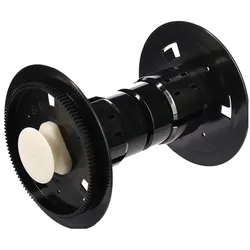
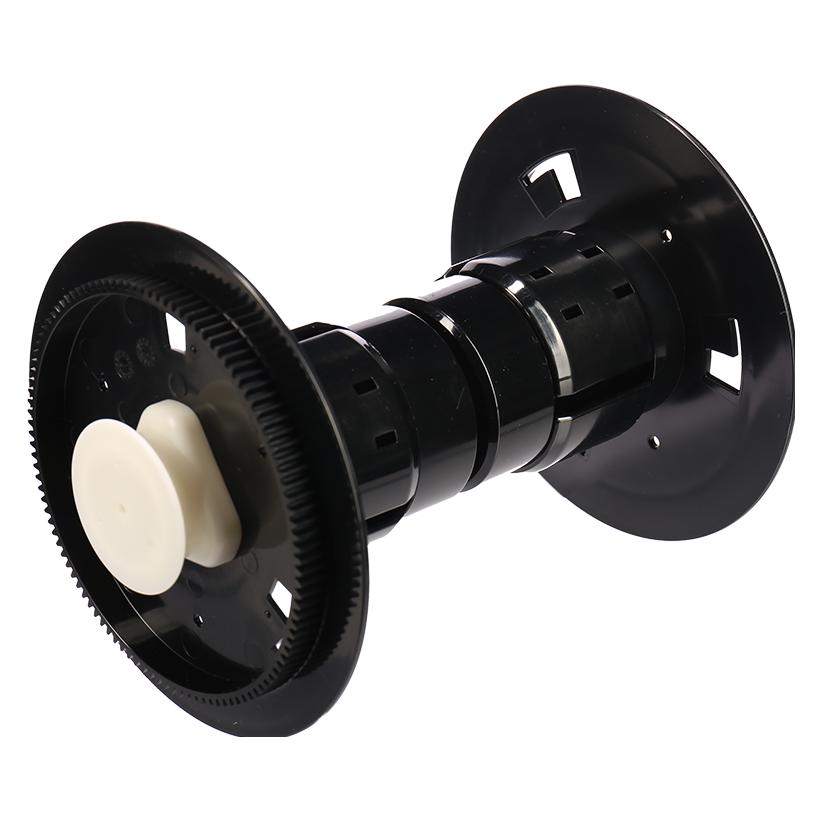
DNP Papier Adapter für DS620 Drucker, Drucker ZubehörDieser DNP-Papieradapter wurde speziell für den DS620 Drucker entwickelt. Der DNP-Papieradapter wird zum korrekten Einlegen einer Papierrolle in den DNP DS620 Drucker verwendet. Er ermöglicht den schnellen Wechsel zwischen zwei verschiedenen Papiertypen und -grössen. Ideal, wenn Sie regelmässig zwischen Metallic-Papier 15x20 und beispielsweise dem Dye-sub-Fotopapier 15x23 wechseln müssen. Durch den Wechsel des Papiers inklusive Adapter bleiben die Papierrollen in perfektem Zustand, sodass auch die folgenden Fotos von exzellenter Qualität sind. Wenn Sie 13x18-Papierrollen verwenden, benutzen Sie die mit dem DS620 Drucker gelieferten Schredder-Adapter. Ausserdem kann dieser DNP-Papieradapter als Ersatz-Papieradapter verwendet werden, falls der Original-Papieradapter beschädigt wird oder verloren geht. Der DNP-Papieradapter besteht aus zwei Teilen, die Sie voneinander entfernen, um das Papier dazwischen einzuklemmen. Sie können einen Teil des Papieradapters leicht in die Mitte der Papierrolle drücken und dann den anderen Teil auf der anderen Seite einführen. Der letzte Teil mag etwas schwieriger sein, aber das bedeutet, dass die Rolle fest an ihrem Platz gehalten wird. Legen Sie dann die Papierrolle einschliesslich Adapter in den DS620 Drucker ein, wie Sie es mit dem Original-Papieradapter für den DS620 machen.189,00 €*Versand: 0,00 €Sichere Weiterleitung zum Anbieter
-
DNP Papier Adapter spacers 2 Stuck für 13x18 Papier für DS-RX1 Drucker, Drucker ZubehörDie DNP Abstandhalter für 13x18 Papier 2 Stück sind für den DS-RX1 Drucker bestimmt. Mit den Abstandshaltern können Sie 13x18 Papier in Ihren DS-RX1 Drucker einlegen. Wenn Sie 13x18-Papier verwenden, benötigen Sie diese, denn diese Papieradapter sorgen dafür, dass das Papier genau in der Mitte des Druckers bleibt. Ein Satz Abstandhalter wird standardmäßig mit dem DS-RX1 Drucker geliefert. Verwendung DNP Spacers für 13x18 Papier 2 Stück für DS-RX1 Drucker Zuerst die Abstandshalter über die Papieradapter legen, dann die Adapter in die Papierrolle legen. Setzen Sie dann die Papierrolle in den Drucker ein.232,84 €*Versand: 0,00 €Sichere Weiterleitung zum Anbieter
-
HPE HP Papier-Abnahmewalze, Drucker ZubehörKurzinformation: HP - Papierzufuhrrollen-Gruppe Zubehör Hersteller HP Inc. Nr. RL1-3307-000CN Modell HP EAN/UPC 5711045554988 Produktbeschreibung: HP - Papierzufuhrrolle Produkttyp Papierzufuhrrolle Detaillierte allgemeine Produktart Papierzufuhrrolle.35,09 €*Versand: 0,00 €Sichere Weiterleitung zum Anbieter
-
Welche Druckertreiber sind für den HP Drucker verfügbar?
Für den HP Drucker sind verschiedene Druckertreiber verfügbar, je nach Modell und Betriebssystem. HP bietet auf seiner Website eine Auswahl an Treibern an, die heruntergeladen und installiert werden können. Es gibt Treiber für Windows, Mac und Linux-Betriebssysteme. **
-
Wie installiere ich einen Druckertreiber auf meinem Computer? Gibt es spezielle Druckertreiber, die ich für meinen Drucker verwenden sollte?
Um einen Druckertreiber zu installieren, lade die Treiberdatei von der Website des Druckerherstellers herunter und führe sie aus. Folge den Anweisungen des Installationsassistenten, um den Treiber zu installieren. Es ist ratsam, speziell für deinen Drucker entwickelte Treiber zu verwenden, um die bestmögliche Leistung und Kompatibilität sicherzustellen. **
-
Wo liegen die Druckertreiber?
Die Druckertreiber befinden sich in der Regel auf der Installations-CD oder DVD, die mit dem Drucker geliefert wurde. Alternativ können sie auch auf der Website des Herstellers heruntergeladen werden. Manchmal sind die Treiber bereits auf dem Computer vorinstalliert, insbesondere bei gängigen Druckermodellen. In Windows können die Druckertreiber auch über die Systemsteuerung oder die Einstellungen gefunden und aktualisiert werden. Es ist wichtig, die richtigen Treiber für den spezifischen Drucker und das Betriebssystem zu verwenden, um eine reibungslose Funktion sicherzustellen. **
-
Wie kann ich Druckertreiber aktualisieren?
Um Druckertreiber zu aktualisieren, kannst du zunächst die Website des Druckerherstellers besuchen und dort nach aktuellen Treibern für dein Modell suchen. Alternativ kannst du auch die Windows-Einstellungen öffnen, zu den Geräten und Druckern navigieren und dort nach verfügbaren Updates suchen. Ein weiterer Weg ist die Verwendung von speziellen Treiber-Update-Programmen, die automatisch nach neuen Treibern suchen und diese installieren können. Es ist wichtig, regelmäßig nach Updates zu suchen, um die Leistung und Kompatibilität deines Druckers zu verbessern. Hast du bereits versucht, die Treiber manuell zu aktualisieren oder benötigst du weitere Unterstützung? **
Ähnliche Suchbegriffe für Druckertreiber
-
DNP Spacers für 13x18 Papier 2 Stück für DS620 Drucker, Drucker ZubehörDie DNP Abstandhalter für 13x18 Papier (2 Stück) sind für den DS620 Drucker bestimmt. Mit den Abstandshaltern können Sie 13x18 Papier in Ihren DS620 Drucker einlegen. Ein Satz Abstandhalter wird standardmässig mit dem DS620 Drucker geliefert. Verwendung der DNP Abstandhalter für 13x18 Papier (2 Stück) für den DS620 Drucker: Zuerst die Abstandhalter über die Papieradapter legen, dann die Adapter in die Papierrolle legen. Setzen Sie dann die Papierrolle in den Drucker ein.157,25 €*Versand: 0,00 €Sichere Weiterleitung zum Anbieter
-
INF Tier-Serie Elefantenförmiges Haftnotiz-Set – Bunte Papier-Notizzettel mit Elefanten-Design, kompatibel mit BürobedarfBunte elefantenförmige Haftnotizen aus Papier mit 8 passenden Büroklammern, ideal für kreative Notizen und Organisation im Büro, Schule und Zuhause. Kompakt und kompatibel mit gängigen Bürobedarfsmaterialien. Kreatives Design: Dieses tierförmige Haftnotiz-Set in Elefantenform bietet ein einzigartiges und farbenfrohes Design, das Ihre Notizen hervorhebt. Die bunten Papier-Notizzettel sind ideal für kreative Köpfe und bringen Spaß in den Büroalltag oder das Studium. Die auffällige Form erleichtert das schnelle Auffinden wichtiger Notizen. Vielseitige Anwendung: Die Elefantenförmigen Haftnotizen sind perfekt geeignet für verschiedene Anwendungen wie das Markieren von Dokumenten, das Schreiben von Erinnerungen oder das Organisieren von Aufgaben. Sie sind kompatibel mit allen gängigen Bürobedarfsmaterialien und unterstützen eine effiziente Arbeitsweise im Büro, zu Hause oder in der Schule. Praktisches Set: Das Set enthält 8 bunte Haftnotizen und 8 passende Elefanten-Form Büroklammern, die zusammen eine praktische Lösung für Ihre Büroorganisation bieten. Die Kombination aus Haftnotizen und Büroklammern erleichtert das Sortieren und Zusammenhalten von Dokumenten und Notizen, was den Arbeitsalltag deutlich erleichtert. Spezifikationen: Farbe: Bunt Größe: 8cm x 8cm x 0,5cm Material: Papier Das Paket beinhaltet: Haftnotizen x8 Büroklammern x816,49 €*Versand: 0,00 €Sichere Weiterleitung zum Anbieter
-
Pritt 2111694 Schreibwaren-KlebstoffAuf einen Blick SubstanzTape Speicherbandbreite (metrisch)8,4 mm Bandlänge10 m Menge pro Packung8 Stück(e) LieferumfangMenge pro Packung: 8 Stück(e) Alle technischen Daten anzeigen (4 Angaben) MerkmaleSubstanzTape Gewicht und AbmessungenSpeicherbandbreite (metrisch)8,4 mmBandlänge10 m LieferumfangMenge pro Packung8 Stück(e) Technische Daten laut Hersteller, bereitgestellt über Icecat. Änderungen und Irrtümer vorbehalten.7,88 €*Versand: 5,95 €Sichere Weiterleitung zum Anbieter
-
Wo sind die Druckertreiber gespeichert?
Die Druckertreiber sind normalerweise auf dem Computer gespeichert, auf dem der Drucker installiert ist. Sie werden in einem speziellen Ordner im Betriebssystem abgelegt, der für die Verwaltung von Treibern vorgesehen ist. In Windows-Betriebssystemen befinden sich die Treiber in der Regel im Ordner "C:\Windows\System32\DriverStore". Auf einem Mac sind die Treiber im Ordner "Library/Printers" zu finden. Alternativ können die Treiber auch von der Website des Druckerherstellers heruntergeladen und manuell installiert werden. In einigen Fällen können die Treiber auch auf einer CD oder einem USB-Stick mitgeliefert werden, wenn der Drucker neu gekauft wurde. **
-
Wie finde ich den Druckertreiber?
Um den Druckertreiber zu finden, kannst du verschiedene Methoden verwenden. Eine Möglichkeit ist es, auf der Website des Herstellers nach dem Modell deines Druckers zu suchen und dort den entsprechenden Treiber herunterzuladen. Alternativ kannst du auch die Windows-eigene Treibersuche verwenden, indem du in den Geräteeinstellungen nach verfügbaren Treibern suchst. Eine weitere Möglichkeit ist es, die mitgelieferte Installations-CD des Druckers zu verwenden, um den Treiber zu installieren. **
-
Wie kann ich meinen Druckertreiber aktualisieren, um sicherzustellen, dass mein Drucker reibungslos funktioniert?
1. Besuche die Website des Druckerherstellers und suche nach dem neuesten Treiber für dein Modell. 2. Lade den Treiber herunter und installiere ihn gemäß den Anweisungen. 3. Starte deinen Computer neu, um sicherzustellen, dass der Treiber korrekt aktualisiert wurde und dein Drucker reibungslos funktioniert. **
-
Wo liegen die Druckertreiber bei Mac?
Die Druckertreiber bei einem Mac befinden sich normalerweise im Ordner "Library" auf deinem Computer. Um dorthin zu gelangen, musst du den Finder öffnen und dann im Menü auf "Gehe zu" klicken. Anschließend wählst du "Library" aus und suchst nach dem Ordner "Printers". Dort findest du die Treiber für deine angeschlossenen Drucker. Alternativ kannst du auch die Systemeinstellungen öffnen und unter "Drucker & Scanner" nach den Treibern suchen. In manchen Fällen werden die Treiber auch automatisch heruntergeladen, wenn du einen neuen Drucker anschließt. **
* Alle Preise verstehen sich inklusive der gesetzlichen Mehrwertsteuer und ggf. zuzüglich Versandkosten. Die Angebotsinformationen basieren auf den Angaben des jeweiligen Shops und werden über automatisierte Prozesse aktualisiert. Eine Aktualisierung in Echtzeit findet nicht statt, so dass es im Einzelfall zu Abweichungen kommen kann. ** Hinweis: Teile dieses Inhalts wurden von KI erstellt.