Domain hqen.de kaufen?
Wir ziehen mit dem Projekt
hqen.de um.
Sind Sie am Kauf der Domain
hqen.de interessiert?
domain@kv-gmbh.de · 0541-91531010
Domain hqen.de kaufen?
Welcher Drucker funktioniert unter Windows 98?
Die meisten modernen Drucker sind nicht mehr mit Windows 98 kompatibel, da es sich um ein veraltetes Betriebssystem handelt. Es könnte jedoch möglich sein, einen älteren Drucker zu finden, der noch Treiber für Windows 98 unterstützt. Es ist ratsam, nach spezifischen Modellen zu suchen, die mit diesem Betriebssystem kompatibel sind. **
Was tun wenn Drucker offline Windows 10?
Wenn der Drucker offline ist unter Windows 10, gibt es mehrere Schritte, die du unternehmen kannst, um das Problem zu beheben. Zuerst solltest du überprüfen, ob der Drucker eingeschaltet ist und ordnungsgemäß mit dem Computer verbunden ist. Dann kannst du versuchen, den Drucker neu zu starten und zu überprüfen, ob er wieder online geht. Wenn das nicht funktioniert, kannst du die Druckersoftware aktualisieren oder den Drucker neu installieren. Falls das Problem weiterhin besteht, könnte es auch an Treiberproblemen oder Netzwerkproblemen liegen, die weiter untersucht werden müssen. **

Ähnliche Suchbegriffe für Windows
Top-Angebote
Produkte zum Begriff Windows:
-
Microsoft Windows 10 Home für WindowsWindows 10 wird Ihnen so vertraut vorkommen, dass Sie sich wie ein Experte fühlen. Das Startmenü ist zurück und es ist besser geworden. Alle Ihre angehefteten Apps und Favoriten werden übernommen und Sie können da weitermachen, wo Sie aufgehört haben. Der Startvorgang ist schneller, es kommt mit mehr Sicherheit und es läuft mit der Software und auf der Hardware, die Sie bereits im Einsatz haben.139,00 €*Versand: 0,00 €Sichere Weiterleitung zum Anbieter
-
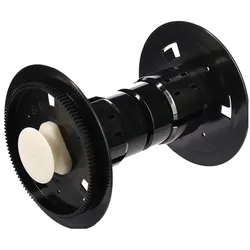
DNP Papier Adapter für DS620 Drucker, Drucker ZubehörDieser DNP-Papieradapter wurde speziell für den DS620 Drucker entwickelt. Der DNP-Papieradapter wird zum korrekten Einlegen einer Papierrolle in den DNP DS620 Drucker verwendet. Er ermöglicht den schnellen Wechsel zwischen zwei verschiedenen Papiertypen und -grössen. Ideal, wenn Sie regelmässig zwischen Metallic-Papier 15x20 und beispielsweise dem Dye-sub-Fotopapier 15x23 wechseln müssen. Durch den Wechsel des Papiers inklusive Adapter bleiben die Papierrollen in perfektem Zustand, sodass auch die folgenden Fotos von exzellenter Qualität sind. Wenn Sie 13x18-Papierrollen verwenden, benutzen Sie die mit dem DS620 Drucker gelieferten Schredder-Adapter. Ausserdem kann dieser DNP-Papieradapter als Ersatz-Papieradapter verwendet werden, falls der Original-Papieradapter beschädigt wird oder verloren geht. Der DNP-Papieradapter besteht aus zwei Teilen, die Sie voneinander entfernen, um das Papier dazwischen einzuklemmen. Sie können einen Teil des Papieradapters leicht in die Mitte der Papierrolle drücken und dann den anderen Teil auf der anderen Seite einführen. Der letzte Teil mag etwas schwieriger sein, aber das bedeutet, dass die Rolle fest an ihrem Platz gehalten wird. Legen Sie dann die Papierrolle einschliesslich Adapter in den DS620 Drucker ein, wie Sie es mit dem Original-Papieradapter für den DS620 machen.189,00 €*Versand: 0,00 €Sichere Weiterleitung zum Anbieter
-
MAFIA PCR PLAY [Windows XP Windows 2000 Windows 98 Windows NT] - Preis vom 20.10.2026 15:32:43 hBinding : Videospiel, PackageQuantity : 1, medium : Videospiel, 0 : Windows 2000, 1 : Windows 98, 2 : Windows NT, 3 : Windows Me, 4 : Windows XP7,49 €*Versand: 0,00 €Sichere Weiterleitung zum Anbieter
-
Engelke, Olaf: Windows-Befehle für Server 2025 und Windows 11 - kurz & gutWindows-Befehle für Server 2025 und Windows 11 - kurz & gut , Mit PowerShell-Alternativen , Radlager > Sportfederung , Auflage: 7. Auflage, Erscheinungsjahr: 20250331, Titel der Reihe: kurz & gut##~OReillys Taschenbibliothek##, Autoren: Engelke, Olaf, Auflage: 25007, Auflage/Ausgabe: 7. Auflage, Seitenzahl/Blattzahl: 320, Keyword: Administration; Microsoft; PowerShell; PowerShell 7; Server 2022; Server Befehle; Systemadministration; Windows 11; Windows Server 2022; Windows-Administration, Fachschema: Betriebssystem (EDV)~Operating System~Netzwerk (elektronisch)~Windows 8, Fachkategorie: Betriebssysteme, Warengruppe: HC/Betriebssysteme/Benutzeroberflächen, UNSPSC: 49019900, Warenverzeichnis für die Außenhandelsstatistik: 49019900, Länge: 178, Breite: 108, Höhe: 19, Gewicht: 288, Produktform: Kartoniert, Genre: Mathematik/Naturwissenschaften/Technik/Medizin,19,90 €*Versand: 0,00 €Sichere Weiterleitung zum Anbieter
![MAFIA PCR PLAY [Windows XP Windows 2000 Windows 98 Windows NT] - Preis vom 20.10.2026 15:32:43 h](https://cdn.adindex.com/oimg/8c54c9ea-b50a-4a47-a480-92629ad37135)

-
Wo ist der Drucker bei Windows 10?
In Windows 10 befindet sich der Drucker in den Einstellungen unter "Geräte". Dort kannst du alle angeschlossenen Drucker sehen und verwalten. Alternativ kannst du auch über die Systemsteuerung auf den Drucker zugreifen. Wenn du den Drucker hinzufügen möchtest, kannst du dies ebenfalls über die Einstellungen oder die Systemsteuerung tun. Stelle sicher, dass der Drucker eingeschaltet und mit dem Computer verbunden ist, damit er erkannt werden kann. Wenn du Probleme hast, den Drucker zu finden, kannst du auch die Windows-Hilfe oder die Support-Website des Druckerherstellers konsultieren. **
-
Warum erkennt Windows 10 meinen Drucker nicht?
Es gibt mehrere Gründe, warum Windows 10 Ihren Drucker möglicherweise nicht erkennt. Einer der häufigsten Gründe ist, dass der Treiber für Ihren Drucker nicht korrekt installiert ist oder veraltet ist. Es könnte auch sein, dass der Drucker nicht ordnungsgemäß angeschlossen ist oder dass es ein Problem mit der Verbindung gibt. Manchmal kann auch ein Konflikt mit anderen installierten Programmen oder Einstellungen auf Ihrem Computer dazu führen, dass der Drucker nicht erkannt wird. Es ist ratsam, zuerst sicherzustellen, dass der Treiber korrekt installiert ist und alle Verbindungen ordnungsgemäß hergestellt sind, um das Problem zu beheben. **
-
Wie installiere ich einen Drucker Windows 10?
Um einen Drucker unter Windows 10 zu installieren, verbinde zuerst den Drucker mit deinem Computer über ein USB-Kabel oder über das Netzwerk. Gehe dann zu den Einstellungen und wähle "Geräte" aus. Klicke auf "Drucker und Scanner" und dann auf "Drucker oder Scanner hinzufügen". Windows wird nach verfügbaren Druckern suchen und du kannst deinen Drucker auswählen und installieren. Stelle sicher, dass du die neuesten Treiber für deinen Drucker herunterlädst, um eine reibungslose Funktion zu gewährleisten. Nach der Installation kannst du deinen Drucker verwenden, indem du ihn als Standarddrucker festlegst. **
-
Wird der Drucker nach dem Windows-Upgrade nicht als Drucker erkannt?
Es ist möglich, dass nach einem Windows-Upgrade der Drucker nicht mehr erkannt wird. Dies kann verschiedene Gründe haben, wie zum Beispiel fehlende Treiber oder Inkompatibilität mit der neuen Windows-Version. In solchen Fällen ist es ratsam, die neuesten Treiber für den Drucker herunterzuladen und zu installieren oder den Hersteller des Druckers um Unterstützung zu bitten. **


Wie wähle ich den besten Aktenvernichter für meinen Bürobedarf aus?
1. Überlege dir, welche Sicherheitsstufe du benötigst, basierend auf der Art der vertraulichen Informationen, die du vernichten möchtest. 2. Berücksichtige die Kapazität des Aktenvernichters, um sicherzustellen, dass er deinen täglichen Bedarf bewältigen kann. 3. Achte auf zusätzliche Funktionen wie automatische Abschaltung bei Überhitzung oder Papierstau, um die Effizienz und Langlebigkeit des Geräts zu gewährleisten. **
Wo finde ich bei Windows 10 den Drucker?
Um den Drucker bei Windows 10 zu finden, musst du zuerst auf das Windows-Symbol in der unteren linken Ecke klicken. Anschließend wählst du "Einstellungen" aus. In den Einstellungen gehst du auf "Geräte" und dann auf "Drucker und Scanner". Dort solltest du eine Liste aller verfügbaren Drucker sehen und kannst auch neue Drucker hinzufügen. Falls dein Drucker nicht angezeigt wird, kannst du auf "Drucker oder Scanner hinzufügen" klicken und den Anweisungen folgen, um deinen Drucker zu installieren. **
Top-Angebote
Produkte zum Begriff Windows:
-
Microsoft Windows 11 Home für WindowsAusgewogenheit für Ihren Desktop Windows 11 verfügt über benutzerfreundliche Tools, mit denen Sie Ihren Bildschirmplatz optimieren und Ihre Produktivität maximieren können. Wenn Sie das mit einem Microsoft 365-Abonnement kombinieren, kann Sie nichts mehr aufhalten. Das Neuste in PC-Gaming-Leistung Spielen Sie die neuesten Spiele mit Grafiken, die mit der Realität konkurrieren. Spielen Sie mit Spielenden auf Konsole. Spielen Sie mit den Peripheriegeräten, die Sie lieben. Spielen Sie nach Ihren Vorstellungen – Windows 11 macht es möglich.59,90 €*Versand: 0,00 €Sichere Weiterleitung zum Anbieter
-
Microsoft Windows 11 Pro für WindowsWindows 11 bietet einen ruhigen und kreativen Raum, in dem du deinen Leidenschaften nachgehen kannst. Von einem frischen Startmenü bis hin zu Möglichkeiten, sich mit deinen Lieblingsmenschen, Nachrichten, Spielen und Inhalten zu verbinden – Windows 11 ist der Ort, an dem du auf natürliche Weise Ideen entwickeln, gestalten und dich ausdrücken kannst. Bleibe mit Microsoft Edge auf dem Laufenden und entdecke dein nächstes Lieblingsspiel mit dem Xbox Game Pass Ultimate.169,00 €*Versand: 0,00 €Sichere Weiterleitung zum Anbieter
-
Microsoft Windows 10 Home für WindowsWindows 10 wird Ihnen so vertraut vorkommen, dass Sie sich wie ein Experte fühlen. Das Startmenü ist zurück und es ist besser geworden. Alle Ihre angehefteten Apps und Favoriten werden übernommen und Sie können da weitermachen, wo Sie aufgehört haben. Der Startvorgang ist schneller, es kommt mit mehr Sicherheit und es läuft mit der Software und auf der Hardware, die Sie bereits im Einsatz haben.139,00 €*Versand: 0,00 €Sichere Weiterleitung zum Anbieter
-
DNP Papier Adapter für DS620 Drucker, Drucker ZubehörDieser DNP-Papieradapter wurde speziell für den DS620 Drucker entwickelt. Der DNP-Papieradapter wird zum korrekten Einlegen einer Papierrolle in den DNP DS620 Drucker verwendet. Er ermöglicht den schnellen Wechsel zwischen zwei verschiedenen Papiertypen und -grössen. Ideal, wenn Sie regelmässig zwischen Metallic-Papier 15x20 und beispielsweise dem Dye-sub-Fotopapier 15x23 wechseln müssen. Durch den Wechsel des Papiers inklusive Adapter bleiben die Papierrollen in perfektem Zustand, sodass auch die folgenden Fotos von exzellenter Qualität sind. Wenn Sie 13x18-Papierrollen verwenden, benutzen Sie die mit dem DS620 Drucker gelieferten Schredder-Adapter. Ausserdem kann dieser DNP-Papieradapter als Ersatz-Papieradapter verwendet werden, falls der Original-Papieradapter beschädigt wird oder verloren geht. Der DNP-Papieradapter besteht aus zwei Teilen, die Sie voneinander entfernen, um das Papier dazwischen einzuklemmen. Sie können einen Teil des Papieradapters leicht in die Mitte der Papierrolle drücken und dann den anderen Teil auf der anderen Seite einführen. Der letzte Teil mag etwas schwieriger sein, aber das bedeutet, dass die Rolle fest an ihrem Platz gehalten wird. Legen Sie dann die Papierrolle einschliesslich Adapter in den DS620 Drucker ein, wie Sie es mit dem Original-Papieradapter für den DS620 machen.189,00 €*Versand: 0,00 €Sichere Weiterleitung zum Anbieter
-
Welcher Drucker funktioniert unter Windows 98?
Die meisten modernen Drucker sind nicht mehr mit Windows 98 kompatibel, da es sich um ein veraltetes Betriebssystem handelt. Es könnte jedoch möglich sein, einen älteren Drucker zu finden, der noch Treiber für Windows 98 unterstützt. Es ist ratsam, nach spezifischen Modellen zu suchen, die mit diesem Betriebssystem kompatibel sind. **
-
Was tun wenn Drucker offline Windows 10?
Wenn der Drucker offline ist unter Windows 10, gibt es mehrere Schritte, die du unternehmen kannst, um das Problem zu beheben. Zuerst solltest du überprüfen, ob der Drucker eingeschaltet ist und ordnungsgemäß mit dem Computer verbunden ist. Dann kannst du versuchen, den Drucker neu zu starten und zu überprüfen, ob er wieder online geht. Wenn das nicht funktioniert, kannst du die Druckersoftware aktualisieren oder den Drucker neu installieren. Falls das Problem weiterhin besteht, könnte es auch an Treiberproblemen oder Netzwerkproblemen liegen, die weiter untersucht werden müssen. **
-
Wo ist der Drucker bei Windows 10?
In Windows 10 befindet sich der Drucker in den Einstellungen unter "Geräte". Dort kannst du alle angeschlossenen Drucker sehen und verwalten. Alternativ kannst du auch über die Systemsteuerung auf den Drucker zugreifen. Wenn du den Drucker hinzufügen möchtest, kannst du dies ebenfalls über die Einstellungen oder die Systemsteuerung tun. Stelle sicher, dass der Drucker eingeschaltet und mit dem Computer verbunden ist, damit er erkannt werden kann. Wenn du Probleme hast, den Drucker zu finden, kannst du auch die Windows-Hilfe oder die Support-Website des Druckerherstellers konsultieren. **
-
Warum erkennt Windows 10 meinen Drucker nicht?
Es gibt mehrere Gründe, warum Windows 10 Ihren Drucker möglicherweise nicht erkennt. Einer der häufigsten Gründe ist, dass der Treiber für Ihren Drucker nicht korrekt installiert ist oder veraltet ist. Es könnte auch sein, dass der Drucker nicht ordnungsgemäß angeschlossen ist oder dass es ein Problem mit der Verbindung gibt. Manchmal kann auch ein Konflikt mit anderen installierten Programmen oder Einstellungen auf Ihrem Computer dazu führen, dass der Drucker nicht erkannt wird. Es ist ratsam, zuerst sicherzustellen, dass der Treiber korrekt installiert ist und alle Verbindungen ordnungsgemäß hergestellt sind, um das Problem zu beheben. **
Ähnliche Suchbegriffe für Windows
-
MAFIA PCR PLAY [Windows XP Windows 2000 Windows 98 Windows NT] - Preis vom 20.10.2026 15:32:43 hBinding : Videospiel, PackageQuantity : 1, medium : Videospiel, 0 : Windows 2000, 1 : Windows 98, 2 : Windows NT, 3 : Windows Me, 4 : Windows XP7,49 €*Versand: 0,00 €Sichere Weiterleitung zum Anbieter
-
Engelke, Olaf: Windows-Befehle für Server 2025 und Windows 11 - kurz & gutWindows-Befehle für Server 2025 und Windows 11 - kurz & gut , Mit PowerShell-Alternativen , Radlager > Sportfederung , Auflage: 7. Auflage, Erscheinungsjahr: 20250331, Titel der Reihe: kurz & gut##~OReillys Taschenbibliothek##, Autoren: Engelke, Olaf, Auflage: 25007, Auflage/Ausgabe: 7. Auflage, Seitenzahl/Blattzahl: 320, Keyword: Administration; Microsoft; PowerShell; PowerShell 7; Server 2022; Server Befehle; Systemadministration; Windows 11; Windows Server 2022; Windows-Administration, Fachschema: Betriebssystem (EDV)~Operating System~Netzwerk (elektronisch)~Windows 8, Fachkategorie: Betriebssysteme, Warengruppe: HC/Betriebssysteme/Benutzeroberflächen, UNSPSC: 49019900, Warenverzeichnis für die Außenhandelsstatistik: 49019900, Länge: 178, Breite: 108, Höhe: 19, Gewicht: 288, Produktform: Kartoniert, Genre: Mathematik/Naturwissenschaften/Technik/Medizin,19,90 €*Versand: 0,00 €Sichere Weiterleitung zum Anbieter
-
Heiting, Mareile: Windows 11Windows 11 , Das große Handbuch. Aktualisiertes Standardwerk für Einsteiger und Fortgeschrittene - inkl. aller Grundlagen und Profi-Tipps , Radlager > Sportfederung , Auflage: 5. Auflage, Erscheinungsjahr: 20231107, Produktform: Kartoniert, Autoren: Heiting, Mareile, Auflage: 24005, Auflage/Ausgabe: 5. Auflage, Seitenzahl/Blattzahl: 912, Themenüberschrift: COMPUTERS / Operating Systems / Windows Desktop, Keyword: Befehle; Computer PC; Hand-Buch Bücher lernen Tipps Workshops Wissen Anleitung Ratgeber verstehen; Microsoft Office; Praxisbuch; Ratgeber; Rheinwerk-Verlag; Tipps und Tricks; Windows-11-Wissen; Windows-Einstellungen; Windows-Grundlagen; Windows-Update; Windows-Upgrade, Fachschema: Betriebssystem (EDV)~Operating System~Windows 11~Betriebssystem (EDV) / Windows~MS-Windows~Windows, Sprache: Deutsch, Warengruppe: HC/Betriebssysteme/Benutzeroberflächen, Fachkategorie: Microsoft Windows, Thema: Verstehen, Text Sprache: ger, UNSPSC: 49019900, Warenverzeichnis für die Außenhandelsstatistik: 49019900, Verlag: Vierfarben, Verlag: Vierfarben, Verlag: Vierfarben, Länge: 241, Breite: 173, Höhe: 48, Gewicht: 1510, Produktform: Klappenbroschur, Genre: Mathematik/Naturwissenschaften/Technik/Medizin, Genre: Mathematik/Naturwissenschaften/Technik/Medizin, Vorgänger: 2789014, Vorgänger EAN: 9783842108905, Herkunftsland: DEUTSCHLAND (DE), Katalog: deutschsprachige Titel, Katalog: Gesamtkatalog, Katalog: Kennzeichnung von Titeln mit einer Relevanz > 30, Katalog: Lagerartikel, Book on Demand, ausgew. Medienartikel, Relevanz: 0300, Tendenz: -1, Unterkatalog: AK, Unterkatalog: Bücher, Unterkatalog: Hardcover, Unterkatalog: Lagerartikel, WolkenId: 265228719,90 €*Versand: 0,00 €Sichere Weiterleitung zum Anbieter
-
Microsoft Windows 11 Home für WindowsWindows 11 bietet einen ruhigen und kreativen Raum, in dem du deinen Leidenschaften nachgehen kannst. Von einem frischen Startmenü bis hin zu Möglichkeiten, sich mit den Lieblingsmenschen, Nachrichten, Spielen und Inhalten zu verbinden - Windows 11 ist der Ort, an dem du auf natürliche Weise Ideen entwickeln, gestalten und dich ausdrücken kannst. Ausserdem bleibe mit Microsoft Edge auf dem Laufenden und entdecke dein nächstes Lieblingsspiel mit dem Xbox Game Pass Ultimate.182,09 €*Versand: 0,00 €Sichere Weiterleitung zum Anbieter
-
Wie installiere ich einen Drucker Windows 10?
Um einen Drucker unter Windows 10 zu installieren, verbinde zuerst den Drucker mit deinem Computer über ein USB-Kabel oder über das Netzwerk. Gehe dann zu den Einstellungen und wähle "Geräte" aus. Klicke auf "Drucker und Scanner" und dann auf "Drucker oder Scanner hinzufügen". Windows wird nach verfügbaren Druckern suchen und du kannst deinen Drucker auswählen und installieren. Stelle sicher, dass du die neuesten Treiber für deinen Drucker herunterlädst, um eine reibungslose Funktion zu gewährleisten. Nach der Installation kannst du deinen Drucker verwenden, indem du ihn als Standarddrucker festlegst. **
-
Wird der Drucker nach dem Windows-Upgrade nicht als Drucker erkannt?
Es ist möglich, dass nach einem Windows-Upgrade der Drucker nicht mehr erkannt wird. Dies kann verschiedene Gründe haben, wie zum Beispiel fehlende Treiber oder Inkompatibilität mit der neuen Windows-Version. In solchen Fällen ist es ratsam, die neuesten Treiber für den Drucker herunterzuladen und zu installieren oder den Hersteller des Druckers um Unterstützung zu bitten. **
-
Wie wähle ich den besten Aktenvernichter für meinen Bürobedarf aus?
1. Überlege dir, welche Sicherheitsstufe du benötigst, basierend auf der Art der vertraulichen Informationen, die du vernichten möchtest. 2. Berücksichtige die Kapazität des Aktenvernichters, um sicherzustellen, dass er deinen täglichen Bedarf bewältigen kann. 3. Achte auf zusätzliche Funktionen wie automatische Abschaltung bei Überhitzung oder Papierstau, um die Effizienz und Langlebigkeit des Geräts zu gewährleisten. **
-
Wo finde ich bei Windows 10 den Drucker?
Um den Drucker bei Windows 10 zu finden, musst du zuerst auf das Windows-Symbol in der unteren linken Ecke klicken. Anschließend wählst du "Einstellungen" aus. In den Einstellungen gehst du auf "Geräte" und dann auf "Drucker und Scanner". Dort solltest du eine Liste aller verfügbaren Drucker sehen und kannst auch neue Drucker hinzufügen. Falls dein Drucker nicht angezeigt wird, kannst du auf "Drucker oder Scanner hinzufügen" klicken und den Anweisungen folgen, um deinen Drucker zu installieren. **
* Alle Preise verstehen sich inklusive der gesetzlichen Mehrwertsteuer und ggf. zuzüglich Versandkosten. Die Angebotsinformationen basieren auf den Angaben des jeweiligen Shops und werden über automatisierte Prozesse aktualisiert. Eine Aktualisierung in Echtzeit findet nicht statt, so dass es im Einzelfall zu Abweichungen kommen kann. ** Hinweis: Teile dieses Inhalts wurden von KI erstellt.