Domain hqen.de kaufen?
Wir ziehen mit dem Projekt
hqen.de um.
Sind Sie am Kauf der Domain
hqen.de interessiert?
domain@kv-gmbh.de · 0541-91531010
Domain hqen.de kaufen?
Wie wähle ich den besten Aktenvernichter für meinen Bürobedarf aus?
1. Überlege dir, welche Sicherheitsstufe du benötigst, basierend auf der Art der vertraulichen Informationen, die du vernichten möchtest. 2. Berücksichtige die Kapazität des Aktenvernichters, um sicherzustellen, dass er deinen täglichen Bedarf bewältigen kann. 3. Achte auf zusätzliche Funktionen wie automatische Abschaltung bei Überhitzung oder Papierstau, um die Effizienz und Langlebigkeit des Geräts zu gewährleisten. **
Wie kann man Papier ohne einen Aktenvernichter vernichten?
Es gibt mehrere Möglichkeiten, Papier ohne einen Aktenvernichter zu vernichten. Eine Möglichkeit ist, das Papier in kleine Stücke zu reißen oder zu zerkleinern. Eine andere Möglichkeit ist, das Papier in Wasser einzulegen und zu zerkleinern, um es dann als Papiermasse zu entsorgen. Man kann das Papier auch verbrennen, allerdings sollte man dabei auf die Umweltverträglichkeit achten und eventuell eine Genehmigung einholen. **

Ähnliche Suchbegriffe für PC
Top-Angebote
Produkte zum Begriff PC:
-
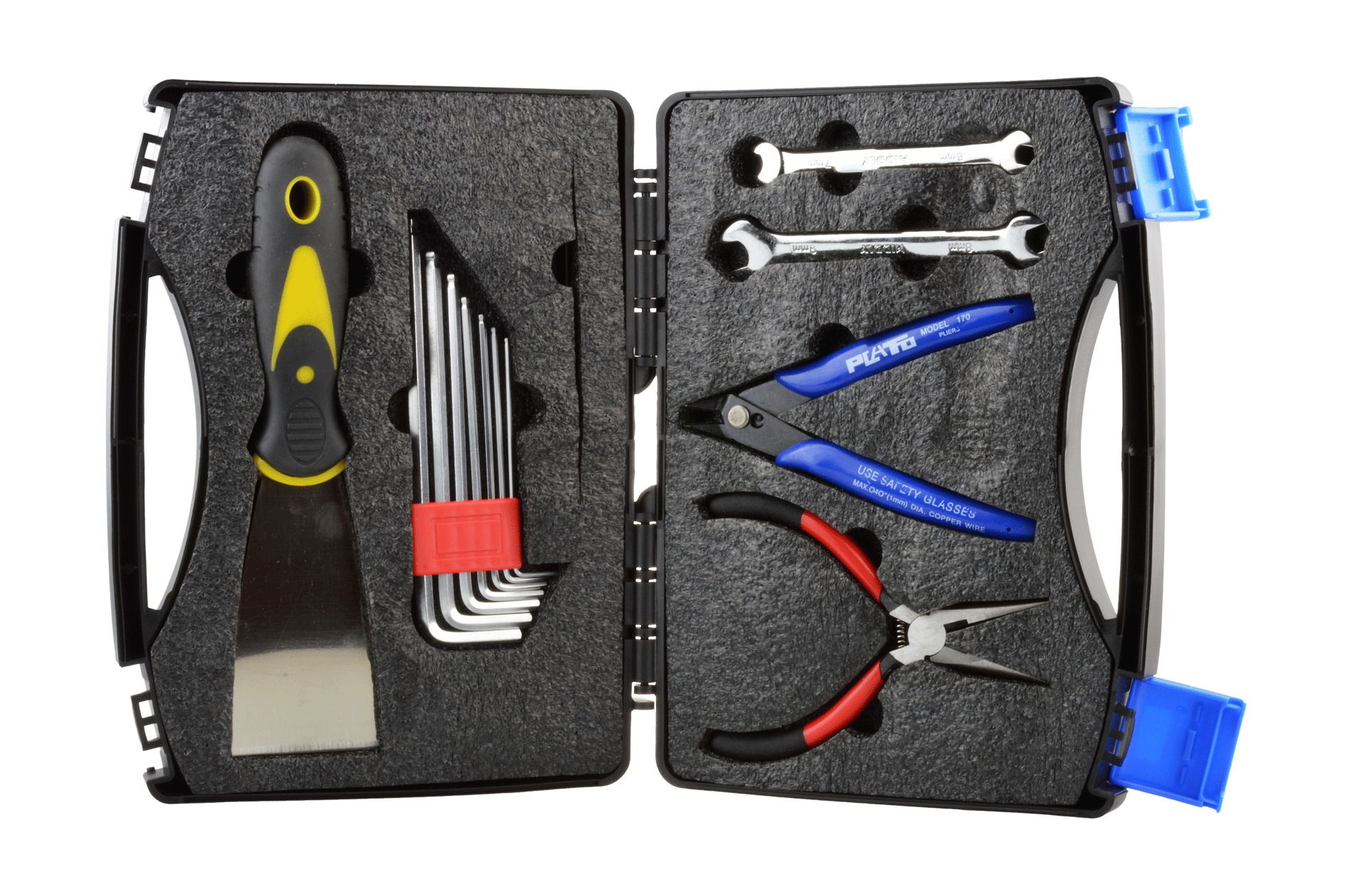
PrimaCreator Werkzeugsatz für 3D-Drucker PC-TK3P-V1Der unverzichtbare Werkzeugsatz für jeden 3D-Drucker!Enthält die gängigsten Werkzeuge, die bei der Arbeit mit 3D-Druckern benötigt werden. Die Werkzeuge werden in einem praktischen Koffer geliefert, der leicht zu verstauen oder mitzunehmen ist. Die Werkzeuge sind sicher aufbewahrt und leicht zugänglich. Jedes Kit enthält:50 mm breiter SpachtelSchneidezangeSpitzzangeZuführungsweg ReinigungsdrahtSechskantschlüsselsatz - 1,5, 2, 2,5, 3, 4, 5, 6 mmGabelschlüssel - 6, 7, 8, 9 mm23,90 €*Versand: 3,99 €Sichere Weiterleitung zum Anbieter
-
Kyocera DK-5195 Original 1 pc(s), Drucker ZubehörDas Kyocera DK-5195 Original ist ein Präzisions-Hardware-Zubehör, das für die Kompatibilität mit Kyocera Werkzeugsystemen entwickelt wurde. Diese Einzelkomponente, identifiziert durch die Herstellerteilenummer 302R493053, dient als wesentliches Ersatz- oder Ergänzungsteil zur Aufrechterhaltung der optimalen Werkzeugleistung. Konstruiert nach den Kyocera Ingenieurstandards gewährleistet dieses Zubehör einen zuverlässigen Betrieb und konstante Kompatibilität mit den vorgesehenen Werkzeugkonfigurationen. Das Produkt bewahrt die dimensionale Präzision und Materialintegrität, die von Original-Herstellerkomponenten erwartet werden, und bietet Anwendern eine verlässliche Lösung für ihre Hardware-Wartungsbedürfnisse. Als Teil der Werkzeugzubehör-Kategorie adressiert dieses Bauteil spezifische funktionale Anforderungen in professionellen und industriellen Werkzeugeinsätzen. Das DK-5195 repräsentiert Kyoceras Engagement zur Herstellung qualitativ hochwertiger Komponenten, die langfristige Werkzeugzuverlässigkeit und Leistungskonsistenz über verschiedene Arbeitsumgebungen hinweg unterstützen. Dieses Original-Herstellerteil eliminiert Kompatibilitätsbedenken und liefert gleichzeitig die Materialbeständigkeit und mechanische Präzision, die für anspruchsvolle Hardware-Anwendungen erforderlich sind.169,00 €*Versand: 0,00 €Sichere Weiterleitung zum Anbieter
-
Kyocera DK-5140 Original 1 pc(s), Drucker ZubehörAusgezeichnete Bildqualität dank fortschrittlicher Toner- und Farbtechnologie. Höhere Produktivität durch verbesserte Druckerzuverlässigkeit. Maximale Druckerlebensdauer und umfassender Garantieschutz. Einhaltung von Umweltstandards und weniger überflüssiger Abfall.72,35 €*Versand: 0,00 €Sichere Weiterleitung zum Anbieter
-
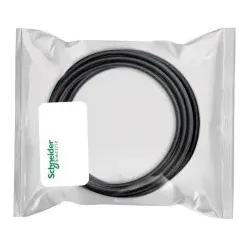
Schneider Electric XBTZ915 XBT Serielle RS232C-Drucker/PC-VerbindungMagelis Zubehör ist speziell auf die verschiedenen iPCs, Panels und Displaytype abgestimmt. Das reichaltige Sortiment umfasst vom Einbaudichtring über Schutzfolien bis hin zur Hardwareaufrüstung zusätzlicher Schnitttellen, RAM-Speicher, Festplatten etc. alle Bauteile die Sie als Kunde auf Wunsch beziehen können.96,36 €*Versand: 7,10 €Sichere Weiterleitung zum Anbieter


-
Wie kann man Drucker mit PC verbinden?
Wie kann man Drucker mit PC verbinden? Es gibt verschiedene Möglichkeiten, einen Drucker mit einem PC zu verbinden. Eine Möglichkeit ist die Verwendung eines USB-Kabels, um den Drucker direkt mit dem PC zu verbinden. Alternativ können Sie den Drucker über ein drahtloses Netzwerk mit dem PC verbinden, indem Sie den Drucker mit dem WLAN-Netzwerk verbinden und dann den PC mit demselben Netzwerk verbinden. Ein weiterer Weg ist die Verwendung von Bluetooth, um den Drucker drahtlos mit dem PC zu verbinden. Schließlich können Sie auch eine Druckerfreigabe einrichten, um den Drucker über ein Netzwerk mit mehreren PCs zu teilen. **
-
Wo wird der Drucker am PC angeschlossen?
Der Drucker wird in der Regel über ein USB-Kabel an den PC angeschlossen. Alternativ kann er auch über ein Netzwerkkabel oder drahtlos per WLAN verbunden werden. Manche Drucker bieten auch die Möglichkeit, sich über Bluetooth mit dem PC zu verbinden. Es ist wichtig, vor dem Anschließen des Druckers die entsprechenden Treiber auf dem PC zu installieren, damit dieser den Drucker erkennen kann. In den meisten Fällen wird der Drucker direkt an einen freien USB-Anschluss am PC angeschlossen, um eine reibungslose Kommunikation zwischen den Geräten zu gewährleisten. **
-
Warum erkennt mein PC den Drucker nicht?
Es gibt verschiedene Gründe, warum dein PC den Drucker nicht erkennt. Möglicherweise liegt es an einem fehlerhaften Anschlusskabel oder an einer falschen Konfiguration der Druckereinstellungen. Es könnte auch sein, dass der Treiber des Druckers nicht korrekt installiert ist oder veraltet ist. Es ist auch möglich, dass es ein Problem mit der USB-Verbindung oder der Netzwerkverbindung gibt. Um das Problem zu lösen, solltest du überprüfen, ob alle Kabel richtig angeschlossen sind, den Treiber aktualisieren und sicherstellen, dass der Drucker eingeschaltet und betriebsbereit ist. **
-
Wie verbinde ich HP Drucker mit PC?
Wie verbinde ich HP Drucker mit PC? Zuerst musst du sicherstellen, dass der HP Drucker eingeschaltet ist und über eine aktive Internetverbindung verfügt. Dann kannst du den Drucker über ein USB-Kabel oder drahtlos über WLAN mit deinem PC verbinden. Stelle sicher, dass du die neuesten Treiber und Software für deinen HP Drucker auf deinem PC installiert hast. Folge den Anweisungen auf dem Bildschirm, um den Drucker mit deinem PC zu verbinden und ihn als Standarddrucker einzurichten. Teste die Verbindung, indem du eine Testseite druckst, um sicherzustellen, dass alles korrekt funktioniert. **

Wo finde ich meinen Drucker im PC?
Um deinen Drucker auf deinem PC zu finden, musst du zuerst sicherstellen, dass er ordnungsgemäß angeschlossen ist und eingeschaltet ist. Anschließend kannst du unter "Geräte und Drucker" in den Systemeinstellungen nachsehen. Alternativ kannst du auch die Suchfunktion in der Taskleiste verwenden, um nach "Drucker" zu suchen. Wenn dein Drucker nicht angezeigt wird, könnte es sein, dass du die Treiber für deinen Drucker installieren musst. Diese findest du normalerweise auf der Website des Herstellers. **
Wie kann ich Drucker mit PC verbinden?
Um einen Drucker mit einem PC zu verbinden, benötigst du zunächst das passende Verbindungskabel, z.B. USB oder Ethernet. Schließe das Kabel an den Drucker und den PC an. Stelle sicher, dass der Drucker eingeschaltet ist und installiere die entsprechenden Treiber auf deinem PC. Öffne dann die Druckereinstellungen auf deinem PC und wähle den neu installierten Drucker aus. Teste die Verbindung, indem du eine Testseite druckst. **
Top-Angebote
Produkte zum Begriff PC:
-
Brother Thermotransferrolle PC-74RF, Drucker ZubehörDie Brother Thermotransferrolle PC-74RF ist ein hochwertiges Druckerzubehör, das speziell für die Verwendung mit bestimmten Brother FAX-Modellen entwickelt wurde. Diese Rolle bietet eine Drucktechnologie auf Basis des Thermotransferverfahrens, das für seine Zuverlässigkeit und Qualität bekannt ist. Mit einer Kapazität von bis zu 144 Seiten ermöglicht sie eine effiziente Nutzung und sorgt dafür, dass wichtige Dokumente in klarer und präziser Qualität gedruckt werden. Die Rolle ist in einer praktischen Menge von vier Einheiten erhältlich, was eine längere Einsatzdauer gewährleistet. Die Brother PC-74RF ist eine ideale Wahl für alle, die regelmässig FAX-Dienste nutzen und dabei auf eine konsistente Druckqualität angewiesen sind. - Entwickelt für die Brother FAX-Modelle T104, T106, T74, T76 und T78 - Thermal Transfer Drucktechnologie für hochwertige Ausdrucke - Kapazität von bis zu 144 Seiten pro Rolle - Lieferung in einer praktischen Menge von 4 Rollen.67,50 €*Versand: 0,00 €Sichere Weiterleitung zum Anbieter
-
PrimaCreator Werkzeugsatz für 3D-Drucker PC-TK3P-V1Der unverzichtbare Werkzeugsatz für jeden 3D-Drucker!Enthält die gängigsten Werkzeuge, die bei der Arbeit mit 3D-Druckern benötigt werden. Die Werkzeuge werden in einem praktischen Koffer geliefert, der leicht zu verstauen oder mitzunehmen ist. Die Werkzeuge sind sicher aufbewahrt und leicht zugänglich. Jedes Kit enthält:50 mm breiter SpachtelSchneidezangeSpitzzangeZuführungsweg ReinigungsdrahtSechskantschlüsselsatz - 1,5, 2, 2,5, 3, 4, 5, 6 mmGabelschlüssel - 6, 7, 8, 9 mm23,90 €*Versand: 3,99 €Sichere Weiterleitung zum Anbieter
-
Kyocera DK-5195 Original 1 pc(s), Drucker ZubehörDas Kyocera DK-5195 Original ist ein Präzisions-Hardware-Zubehör, das für die Kompatibilität mit Kyocera Werkzeugsystemen entwickelt wurde. Diese Einzelkomponente, identifiziert durch die Herstellerteilenummer 302R493053, dient als wesentliches Ersatz- oder Ergänzungsteil zur Aufrechterhaltung der optimalen Werkzeugleistung. Konstruiert nach den Kyocera Ingenieurstandards gewährleistet dieses Zubehör einen zuverlässigen Betrieb und konstante Kompatibilität mit den vorgesehenen Werkzeugkonfigurationen. Das Produkt bewahrt die dimensionale Präzision und Materialintegrität, die von Original-Herstellerkomponenten erwartet werden, und bietet Anwendern eine verlässliche Lösung für ihre Hardware-Wartungsbedürfnisse. Als Teil der Werkzeugzubehör-Kategorie adressiert dieses Bauteil spezifische funktionale Anforderungen in professionellen und industriellen Werkzeugeinsätzen. Das DK-5195 repräsentiert Kyoceras Engagement zur Herstellung qualitativ hochwertiger Komponenten, die langfristige Werkzeugzuverlässigkeit und Leistungskonsistenz über verschiedene Arbeitsumgebungen hinweg unterstützen. Dieses Original-Herstellerteil eliminiert Kompatibilitätsbedenken und liefert gleichzeitig die Materialbeständigkeit und mechanische Präzision, die für anspruchsvolle Hardware-Anwendungen erforderlich sind.169,00 €*Versand: 0,00 €Sichere Weiterleitung zum Anbieter
-
Wie wähle ich den besten Aktenvernichter für meinen Bürobedarf aus?
1. Überlege dir, welche Sicherheitsstufe du benötigst, basierend auf der Art der vertraulichen Informationen, die du vernichten möchtest. 2. Berücksichtige die Kapazität des Aktenvernichters, um sicherzustellen, dass er deinen täglichen Bedarf bewältigen kann. 3. Achte auf zusätzliche Funktionen wie automatische Abschaltung bei Überhitzung oder Papierstau, um die Effizienz und Langlebigkeit des Geräts zu gewährleisten. **
-
Wie kann man Papier ohne einen Aktenvernichter vernichten?
Es gibt mehrere Möglichkeiten, Papier ohne einen Aktenvernichter zu vernichten. Eine Möglichkeit ist, das Papier in kleine Stücke zu reißen oder zu zerkleinern. Eine andere Möglichkeit ist, das Papier in Wasser einzulegen und zu zerkleinern, um es dann als Papiermasse zu entsorgen. Man kann das Papier auch verbrennen, allerdings sollte man dabei auf die Umweltverträglichkeit achten und eventuell eine Genehmigung einholen. **
-
Wie kann man Drucker mit PC verbinden?
Wie kann man Drucker mit PC verbinden? Es gibt verschiedene Möglichkeiten, einen Drucker mit einem PC zu verbinden. Eine Möglichkeit ist die Verwendung eines USB-Kabels, um den Drucker direkt mit dem PC zu verbinden. Alternativ können Sie den Drucker über ein drahtloses Netzwerk mit dem PC verbinden, indem Sie den Drucker mit dem WLAN-Netzwerk verbinden und dann den PC mit demselben Netzwerk verbinden. Ein weiterer Weg ist die Verwendung von Bluetooth, um den Drucker drahtlos mit dem PC zu verbinden. Schließlich können Sie auch eine Druckerfreigabe einrichten, um den Drucker über ein Netzwerk mit mehreren PCs zu teilen. **
-
Wo wird der Drucker am PC angeschlossen?
Der Drucker wird in der Regel über ein USB-Kabel an den PC angeschlossen. Alternativ kann er auch über ein Netzwerkkabel oder drahtlos per WLAN verbunden werden. Manche Drucker bieten auch die Möglichkeit, sich über Bluetooth mit dem PC zu verbinden. Es ist wichtig, vor dem Anschließen des Druckers die entsprechenden Treiber auf dem PC zu installieren, damit dieser den Drucker erkennen kann. In den meisten Fällen wird der Drucker direkt an einen freien USB-Anschluss am PC angeschlossen, um eine reibungslose Kommunikation zwischen den Geräten zu gewährleisten. **
Ähnliche Suchbegriffe für PC
-
Kyocera DK-5140 Original 1 pc(s), Drucker ZubehörAusgezeichnete Bildqualität dank fortschrittlicher Toner- und Farbtechnologie. Höhere Produktivität durch verbesserte Druckerzuverlässigkeit. Maximale Druckerlebensdauer und umfassender Garantieschutz. Einhaltung von Umweltstandards und weniger überflüssiger Abfall.72,35 €*Versand: 0,00 €Sichere Weiterleitung zum Anbieter
-
Schneider Electric XBTZ915 XBT Serielle RS232C-Drucker/PC-VerbindungMagelis Zubehör ist speziell auf die verschiedenen iPCs, Panels und Displaytype abgestimmt. Das reichaltige Sortiment umfasst vom Einbaudichtring über Schutzfolien bis hin zur Hardwareaufrüstung zusätzlicher Schnitttellen, RAM-Speicher, Festplatten etc. alle Bauteile die Sie als Kunde auf Wunsch beziehen können.96,36 €*Versand: 7,10 €Sichere Weiterleitung zum Anbieter
-
Brother Printer Drum Original 1 Pc(S), Drucker ZubehörDer Brother Resttoner Behälter WT 229CL ist eine hochwertige Trommeleinheit, die speziell für die Brother Druckermodelle MFC-L8340CDW und MFC-L8390CDW entwickelt wurde. Mit einer Druckleistung von bis zu 50.000 Seiten bei 5% Deckung bietet dieser Resttoner Behälter eine zuverlässige Lösung für den Druckbedarf in Büroumgebungen. Die Originalqualität gewährleistet eine optimale Druckleistung und schützt die Drucker vor möglichen Schäden durch minderwertige Produkte. Der Behälter ist einfach zu installieren und sorgt dafür, dass der Drucker stets effizient arbeitet. Mit einem Gewicht von 651 Gramm und kompakten Abmessungen ist er zudem leicht zu handhaben und zu lagern. Vertrauen Sie auf die bewährte Qualität von Brother, um die Lebensdauer Ihres Druckers zu verlängern und die Druckqualität zu maximieren. - Hohe Druckleistung von bis zu 50.000 Seiten - Optimale Druckqualität durch Originalprodukt - Einfache Installation für schnellen Austausch - Schützt den Drucker vor Schäden durch minderwertige Produkte.32,90 €*Versand: 0,00 €Sichere Weiterleitung zum Anbieter
-
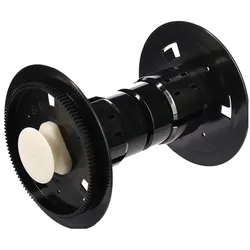
DNP Papier Adapter für DS620 Drucker, Drucker ZubehörDieser DNP-Papieradapter wurde speziell für den DS620 Drucker entwickelt. Der DNP-Papieradapter wird zum korrekten Einlegen einer Papierrolle in den DNP DS620 Drucker verwendet. Er ermöglicht den schnellen Wechsel zwischen zwei verschiedenen Papiertypen und -grössen. Ideal, wenn Sie regelmässig zwischen Metallic-Papier 15x20 und beispielsweise dem Dye-sub-Fotopapier 15x23 wechseln müssen. Durch den Wechsel des Papiers inklusive Adapter bleiben die Papierrollen in perfektem Zustand, sodass auch die folgenden Fotos von exzellenter Qualität sind. Wenn Sie 13x18-Papierrollen verwenden, benutzen Sie die mit dem DS620 Drucker gelieferten Schredder-Adapter. Ausserdem kann dieser DNP-Papieradapter als Ersatz-Papieradapter verwendet werden, falls der Original-Papieradapter beschädigt wird oder verloren geht. Der DNP-Papieradapter besteht aus zwei Teilen, die Sie voneinander entfernen, um das Papier dazwischen einzuklemmen. Sie können einen Teil des Papieradapters leicht in die Mitte der Papierrolle drücken und dann den anderen Teil auf der anderen Seite einführen. Der letzte Teil mag etwas schwieriger sein, aber das bedeutet, dass die Rolle fest an ihrem Platz gehalten wird. Legen Sie dann die Papierrolle einschliesslich Adapter in den DS620 Drucker ein, wie Sie es mit dem Original-Papieradapter für den DS620 machen.189,00 €*Versand: 0,00 €Sichere Weiterleitung zum Anbieter
-
Warum erkennt mein PC den Drucker nicht?
Es gibt verschiedene Gründe, warum dein PC den Drucker nicht erkennt. Möglicherweise liegt es an einem fehlerhaften Anschlusskabel oder an einer falschen Konfiguration der Druckereinstellungen. Es könnte auch sein, dass der Treiber des Druckers nicht korrekt installiert ist oder veraltet ist. Es ist auch möglich, dass es ein Problem mit der USB-Verbindung oder der Netzwerkverbindung gibt. Um das Problem zu lösen, solltest du überprüfen, ob alle Kabel richtig angeschlossen sind, den Treiber aktualisieren und sicherstellen, dass der Drucker eingeschaltet und betriebsbereit ist. **
-
Wie verbinde ich HP Drucker mit PC?
Wie verbinde ich HP Drucker mit PC? Zuerst musst du sicherstellen, dass der HP Drucker eingeschaltet ist und über eine aktive Internetverbindung verfügt. Dann kannst du den Drucker über ein USB-Kabel oder drahtlos über WLAN mit deinem PC verbinden. Stelle sicher, dass du die neuesten Treiber und Software für deinen HP Drucker auf deinem PC installiert hast. Folge den Anweisungen auf dem Bildschirm, um den Drucker mit deinem PC zu verbinden und ihn als Standarddrucker einzurichten. Teste die Verbindung, indem du eine Testseite druckst, um sicherzustellen, dass alles korrekt funktioniert. **
-
Wo finde ich meinen Drucker im PC?
Um deinen Drucker auf deinem PC zu finden, musst du zuerst sicherstellen, dass er ordnungsgemäß angeschlossen ist und eingeschaltet ist. Anschließend kannst du unter "Geräte und Drucker" in den Systemeinstellungen nachsehen. Alternativ kannst du auch die Suchfunktion in der Taskleiste verwenden, um nach "Drucker" zu suchen. Wenn dein Drucker nicht angezeigt wird, könnte es sein, dass du die Treiber für deinen Drucker installieren musst. Diese findest du normalerweise auf der Website des Herstellers. **
-
Wie kann ich Drucker mit PC verbinden?
Um einen Drucker mit einem PC zu verbinden, benötigst du zunächst das passende Verbindungskabel, z.B. USB oder Ethernet. Schließe das Kabel an den Drucker und den PC an. Stelle sicher, dass der Drucker eingeschaltet ist und installiere die entsprechenden Treiber auf deinem PC. Öffne dann die Druckereinstellungen auf deinem PC und wähle den neu installierten Drucker aus. Teste die Verbindung, indem du eine Testseite druckst. **
* Alle Preise verstehen sich inklusive der gesetzlichen Mehrwertsteuer und ggf. zuzüglich Versandkosten. Die Angebotsinformationen basieren auf den Angaben des jeweiligen Shops und werden über automatisierte Prozesse aktualisiert. Eine Aktualisierung in Echtzeit findet nicht statt, so dass es im Einzelfall zu Abweichungen kommen kann. ** Hinweis: Teile dieses Inhalts wurden von KI erstellt.