Domain hqen.de kaufen?
Wir ziehen mit dem Projekt
hqen.de um.
Sind Sie am Kauf der Domain
hqen.de interessiert?
domain@kv-gmbh.de · 0541-91531010
Domain hqen.de kaufen?
Kann euer Smarty NTFS?
Ja, Smarty unterstützt das NTFS-Dateisystem. Es kann Dateien und Ordner auf NTFS-formatierten Laufwerken lesen und schreiben. **
Wann fat32 und NTFS?
Wann sollte man das FAT32-Dateisystem verwenden und wann das NTFS-Dateisystem? FAT32 eignet sich gut für kleinere Speichergeräte wie USB-Sticks und SD-Karten, da es eine gute Kompatibilität mit verschiedenen Betriebssystemen bietet. NTFS hingegen ist besser geeignet für größere Festplatten und bietet erweiterte Funktionen wie Dateiverschlüsselung und Zugriffsrechte. Die Wahl zwischen FAT32 und NTFS hängt also von der Größe des Speichergeräts, den benötigten Funktionen und der Kompatibilität mit anderen Systemen ab. Es ist wichtig, die jeweiligen Vor- und Nachteile der beiden Dateisysteme zu berücksichtigen, um die richtige Entscheidung zu treffen. **

Ähnliche Suchbegriffe für Ntfs
Top-Angebote
Produkte zum Begriff Ntfs:
-
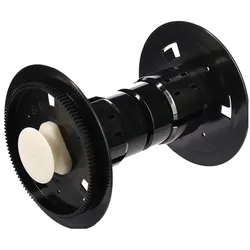
DNP Papier Adapter für DS620 Drucker, Drucker ZubehörDieser DNP-Papieradapter wurde speziell für den DS620 Drucker entwickelt. Der DNP-Papieradapter wird zum korrekten Einlegen einer Papierrolle in den DNP DS620 Drucker verwendet. Er ermöglicht den schnellen Wechsel zwischen zwei verschiedenen Papiertypen und -grössen. Ideal, wenn Sie regelmässig zwischen Metallic-Papier 15x20 und beispielsweise dem Dye-sub-Fotopapier 15x23 wechseln müssen. Durch den Wechsel des Papiers inklusive Adapter bleiben die Papierrollen in perfektem Zustand, sodass auch die folgenden Fotos von exzellenter Qualität sind. Wenn Sie 13x18-Papierrollen verwenden, benutzen Sie die mit dem DS620 Drucker gelieferten Schredder-Adapter. Ausserdem kann dieser DNP-Papieradapter als Ersatz-Papieradapter verwendet werden, falls der Original-Papieradapter beschädigt wird oder verloren geht. Der DNP-Papieradapter besteht aus zwei Teilen, die Sie voneinander entfernen, um das Papier dazwischen einzuklemmen. Sie können einen Teil des Papieradapters leicht in die Mitte der Papierrolle drücken und dann den anderen Teil auf der anderen Seite einführen. Der letzte Teil mag etwas schwieriger sein, aber das bedeutet, dass die Rolle fest an ihrem Platz gehalten wird. Legen Sie dann die Papierrolle einschliesslich Adapter in den DS620 Drucker ein, wie Sie es mit dem Original-Papieradapter für den DS620 machen.189,00 €*Versand: 0,00 €Sichere Weiterleitung zum Anbieter
-
DNP Papier Adapter spacers 2 Stuck für 13x18 Papier für DS-RX1 Drucker, Drucker ZubehörDie DNP Abstandhalter für 13x18 Papier 2 Stück sind für den DS-RX1 Drucker bestimmt. Mit den Abstandshaltern können Sie 13x18 Papier in Ihren DS-RX1 Drucker einlegen. Wenn Sie 13x18-Papier verwenden, benötigen Sie diese, denn diese Papieradapter sorgen dafür, dass das Papier genau in der Mitte des Druckers bleibt. Ein Satz Abstandhalter wird standardmäßig mit dem DS-RX1 Drucker geliefert. Verwendung DNP Spacers für 13x18 Papier 2 Stück für DS-RX1 Drucker Zuerst die Abstandshalter über die Papieradapter legen, dann die Adapter in die Papierrolle legen. Setzen Sie dann die Papierrolle in den Drucker ein.194,42 €*Versand: 0,00 €Sichere Weiterleitung zum Anbieter
-
HPE HP Papier-Abnahmewalze, Drucker ZubehörKurzinformation: HP - Papierzufuhrrollen-Gruppe Zubehör Hersteller HP Inc. Nr. RL1-3307-000CN Modell HP EAN/UPC 5711045554988 Produktbeschreibung: HP - Papierzufuhrrolle Produkttyp Papierzufuhrrolle Detaillierte allgemeine Produktart Papierzufuhrrolle.35,09 €*Versand: 0,00 €Sichere Weiterleitung zum Anbieter



-
Was bedeutet NTFS formatieren?
NTFS steht für "New Technology File System" und ist ein Dateisystem, das von Microsoft für Windows-Betriebssysteme entwickelt wurde. Das Formatieren einer Festplatte oder eines USB-Sticks im NTFS-Format bedeutet, dass die Datenstrukturen auf dem Speichergerät entsprechend den NTFS-Spezifikationen neu organisiert werden. Dadurch können größere Dateien gespeichert werden, die Dateisystemintegrität verbessert und die Leistung des Speichergeräts optimiert werden. Beim Formatieren im NTFS-Format werden alle vorhandenen Daten auf dem Speichergerät gelöscht, daher ist es wichtig, vorher eine Sicherungskopie anzufertigen. NTFS bietet auch erweiterte Sicherheits- und Verschlüsselungsfunktionen, die die Datensicherheit erhöhen. **
-
Welche clustergröße bei NTFS?
Welche clustergröße bei NTFS? Die Clustergröße bei NTFS hängt von der Größe der Partition ab. Für Partitionen bis zu 16 TB beträgt die Standardclustergröße 4 KB. Für Partitionen über 16 TB kann die Clustergröße auf bis zu 64 KB erhöht werden, um die Effizienz zu verbessern. Die Wahl der richtigen Clustergröße kann die Leistung und Speichernutzung optimieren. Es ist wichtig, die Clustergröße entsprechend den Anforderungen des Systems und der Dateigröße zu wählen, um eine optimale Leistung zu gewährleisten. **
-
Was heißt NTFS formatieren?
NTFS steht für New Technology File System und ist ein Dateisystem, das von Microsoft für Windows-Betriebssysteme entwickelt wurde. Das Formatieren einer Festplatte oder eines USB-Sticks im NTFS-Format bedeutet, dass die Daten auf dem Speichergerät gelöscht und die Dateistruktur entsprechend den NTFS-Spezifikationen neu erstellt werden. Dadurch können größere Dateien und Partitionen unterstützt werden, sowie eine verbesserte Sicherheit und Zuverlässigkeit gewährleistet werden. Bevor man eine Festplatte im NTFS-Format formatiert, sollte man sicherstellen, dass alle wichtigen Daten gesichert sind, da der Vorgang alle vorhandenen Daten unwiderruflich löscht. Es ist auch wichtig zu beachten, dass Geräte, die im NTFS-Format formatiert sind, möglicherweise nicht von allen Betriebssystemen oder Geräten unterstützt werden. **
-
Was ist ein NTFS Format?
Was ist ein NTFS Format? NTFS steht für "New Technology File System" und ist ein Dateisystem, das von Microsoft für Windows-Betriebssysteme entwickelt wurde. Es bietet verbesserte Sicherheit, Zuverlässigkeit und Leistung im Vergleich zu älteren Dateisystemen wie FAT32. NTFS unterstützt Dateigrößen von bis zu 16 Exabyte und bietet erweiterte Funktionen wie Verschlüsselung, Komprimierung und Zugriffssteuerung. Es ist das Standarddateisystem für Windows-Betriebssysteme ab Windows XP und wird häufig für Festplatten und andere Speichergeräte verwendet, die mit Windows-Computern kompatibel sein sollen. **


Was ist besser exFAT oder NTFS?
Was ist besser exFAT oder NTFS? exFAT ist besser geeignet für den Einsatz auf Flash-Laufwerken und anderen portablen Geräten, da es weniger Speicherplatz benötigt und besser mit verschiedenen Betriebssystemen kompatibel ist. NTFS hingegen bietet erweiterte Funktionen wie Dateiverschlüsselung und Zugriffskontrolle, was es besser für den Einsatz auf internen Festplatten macht. Letztendlich hängt die Wahl zwischen exFAT und NTFS von den spezifischen Anforderungen und dem Einsatzzweck des Speichermediums ab. **
Welche Größe der Zuordnungseinheiten bei NTFS?
Welche Größe der Zuordnungseinheiten bei NTFS? In NTFS beträgt die Standardgröße der Zuordnungseinheiten 4 KB, was bedeutet, dass Daten in Blöcken von jeweils 4 KB auf der Festplatte gespeichert werden. Diese Größe kann jedoch je nach Bedarf angepasst werden, um die Effizienz des Dateisystems zu optimieren. Eine größere Zuordnungseinheitengröße kann die Leistung verbessern, insbesondere bei der Speicherung großer Dateien, während eine kleinere Größe die Speichernutzung bei kleinen Dateien optimieren kann. Es ist wichtig, die richtige Größe der Zuordnungseinheiten basierend auf den spezifischen Anforderungen und Nutzungsmustern des Systems auszuwählen. **
Top-Angebote
Produkte zum Begriff Ntfs:
-
EaseUS NTFS for Mac (Lifetime Upgrades)Windows-Laufwerke am Mac voll nutzen – mit EaseUS NTFS for Mac Ihr Mac zeigt Dateien auf der externen Festplatte an, lässt aber weder Kopieren noch Löschen zu? Das liegt am Windows-Dateisystem NTFS, das macOS nur lesen kann. EaseUS NTFS for Mac schaltet den vollen Schreibzugriff frei – ohne Formatieren und ohne Terminal-Befehle. Entwickelt wird der Treiber von EaseUS , einem bekannten Spezialisten für Datenträger- und Datenrettungssoftware. Lesen & Schreiben auf NTFS Apple Silicon & Intel Ein-/Aushängen per Klick macOS bis Sonoma Inhalt dieser Seite Warum der Mac nicht schreiben kann So hilft EaseUS NTFS for Mac Externe Festplatten Funktionen Treiber oder formatieren? Kaufen bei Blitzhandel24 Systemanforderungen FAQ Was ist NTFS – und warum kann der Mac nicht darauf schreiben? NTFS ist das Standard-Dateisystem von Windows. Externe Festplatten, SSDs und USB-Sticks, die unter Windows 11 oder älteren Versionen eingerichtet wurden, sind deshalb meist NTFS-formatiert – viele Laufwerke werden sogar ab Werk so ausgeliefert. macOS kann NTFS-Volumes zwar lesen, aber nicht beschreiben. Die Folge: Dateien lassen sich weder ändern noch kopieren, umbenennen oder löschen. Typische Fehlermeldungen: „Ordner von externer Festplatte am Mac nicht löschen können“ oder „Keine Berechtigung zum Schreiben auf die externe Festplatte“ – fast immer steckt ein NTFS-formatiertes Laufwerk dahinter. So hilft EaseUS NTFS for Mac EaseUS NTFS for Mac ist ein Treiber, der macOS den vollständigen Umgang mit NTFS-Laufwerken ermöglicht. Sie können Dateien lesen, schreiben, kopieren, umbenennen, löschen, importieren und exportieren – auf internen wie externen Datenträgern. Dokumente, Videos oder Fotos wandern so ohne Umweg zwischen Mac und Windows-Laufwerk hin und her. Word- und Excel-Dateien von der Windows-Festplatte öffnen und speichern Sie direkt mit Microsoft Office für Mac , ohne sie vorher auf den Mac kopieren zu müssen. Ein- und Aushängen direkt aus der Statusleiste Kein Herumhantieren mehr mit Terminal-Befehlen: EaseUS NTFS for Mac zeigt Ihre NTFS-Laufwerke in der Mac-Statusleiste an. Von dort hängen Sie Volumes mit einem Klick ein oder aus und greifen schnell auf Dateien zu. NTFS-Treiber für externe Festplatten und USB-Sticks Viele externe Festplatten von Western Digital, Seagate, SanDisk oder LaCie sind ab Werk mit NTFS formatiert. Mit EaseUS NTFS for Mac werden sie am Mac lesbar, beschreibbar und bearbeitbar – schreibgeschützte USB-Laufwerke gehören damit der Vergangenheit an. Funktionen von EaseUS NTFS for Mac Voller Lese- und Schreibzugriff NTFS am Mac sofort aktivieren und Dateien wie gewohnt öffnen, bearbeiten, kopieren und löschen. Interne und externe Laufwerke Ob interne Partition, externe Festplatte oder USB-Stick – alle NTFS-Datenträger lassen sich voll nutzen. Mehrere Dateisysteme Neben NTFS werden auch exFAT, FAT32, HFS+ und APFS unterstützt. Hilfe bei nicht eingebundenen Laufwerken Erscheint eine NTFS-Platte wie die WD My Passport oder eine LaCie nicht im Finder, hängen Sie sie mit EaseUS NTFS for Mac einfach manuell ein. NTFS-Treiber, macOS-Bordmittel oder neu formatieren? Wer ein Windows-Laufwerk am Mac beschreiben will, hat im Grunde drei Wege. Der Vergleich zeigt, warum ein Treiber meist die beste Wahl ist: Kriterium macOS ohne Zusatzsoftware Laufwerk auf exFAT formatieren EaseUS NTFS for Mac NTFS-Dateien lesen ✔ – (kein NTFS mehr) ✔ Schreiben, kopieren, löschen ✘ ✔ ✔ Vorhandene Daten bleiben erhalten ✔ ✘ Formatieren löscht alles ✔ Laufwerk bleibt NTFS für Windows ✔ ✘ ✔ Ein-/Aushängen in der Statusleiste ✘ ✘ ✔ Aufwand Keiner, aber nur Lesezugriff Daten sichern, formatieren, zurückspielen Installieren und loslegen Wer trotzdem formatieren möchte, sollte vorher eine vollständige Kopie aller Daten anlegen – passende Programme für die Datensicherung verhindern, dass dabei etwas verloren geht. EaseUS NTFS for Mac bei Blitzhandel24 kaufen Lizenzschlüssel per E-Mail Ihr Schlüssel kommt digital zu Ihnen. Sie können gegen Aufpreis einen Versand über USB-Datenträger bevorzugen. Rechnung mit Steuerausweis Für jede Bestellung erhalten Sie eine Rechnung, auf der die Mehrwertsteuer separat aufgeführt ist – ideal für Selbstständige und Firmen. Schnell startklar Software installieren, Lizenzschlüssel eingeben und Ihre NTFS-Laufwerke sofort beschreiben. Systemanforderungen Bereich Details Betriebssystem macOS 14 Sonoma, 13 Ventura, 12 Monterey, 11 Big Sur, 10.15 Catalina, 10.14 Mojave, 10.13 High Sierra Mac-Geräte Mac mini, MacBook, MacBook Air, MacBook Pro, iMac, iMac Pro, Mac Pro Prozessor Intel, Intel mit T2-Sicherheitschip, Apple Silicon M1, M1 Pro, M1 Max und M2 Dateisysteme NTFS, HFS+, APFS, FAT, exFAT Laufwerkstypen Festplatte, externe Festplatte, SSD, USB-Laufwerk, Thunderbolt-Laufwerk, SD-Karte, CF-Karte Laufwerksmarken u. a. WD My Passport, WD Expansion, WD Elements, Seagate, SanDisk, Silicon Power, Samsung, Kingston, LaCie Speicherplatz Mindestens 100 MB frei Laufwerke, die zwischen Windows-PCs und Mac w...27,95 €*Versand: 0,00 €Sichere Weiterleitung zum Anbieter
-
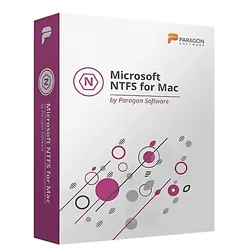
Paragon Microsoft NTFS for Mac 17Paragon Microsoft NTFS für Mac – Voller Zugriff auf Windows-Laufwerke Haben Sie eine Windows-formatierte Festplatte, SSD oder einen USB-Stick und möchten auf Ihrem Mac darauf zugreifen? Mit Microsoft NTFS für Mac von Paragon Software erhalten Sie vollständigen Lese- und Schreibzugriff auf NTFS-Laufwerke, die mit Ihrem Mac verbunden sind. Ganz gleich, ob Sie Dateien schreiben, kopieren, verschieben oder löschen möchten – dieses Tool macht es nahtlos und einfach möglich. Vollständiger Lese- und Schreibzugriff auf NTFS-Volumes macOS unterstützt standardmäßig nur den Lesezugriff auf NTFS-formatierten Laufwerken. Wenn Sie jedoch uneingeschränkten Zugriff benötigen, um Dateien zu bearbeiten oder zu löschen, ist Microsoft NTFS für Mac von Paragon Software die perfekte Lösung. Es sorgt für superschnellen und vollständigen Lese- und Schreibzugriff auf Ihre Windows-Laufwerke, ganz gleich ob es sich um HDDs, SSDs oder USB-Sticks handelt. Nahtlose Nutzererfahrung Wenn Sie mit dem Festplatten-Dienstprogramm von Apple vertraut sind, wird Ihnen die Nutzung von Microsoft NTFS für Mac leichtfallen. Selbst wenn Sie das Tool noch nie benutzt haben, werden Sie es innerhalb weniger Minuten meistern. Die nahtlose Integration und benutzerfreundliche Oberfläche sorgen dafür, dass Sie ohne Unterbrechungen arbeiten können. Vorteile von Microsoft NTFS für Mac Superschnell: Bis zu 6-mal schneller als vergleichbare Lösungen. Einfach zu bedienen: Eine intuitive Benutzeroberfläche, die sich nahtlos in macOS integriert. Kompatibilität: Unterstützt macOS Sequoia und zwei vorherige Versionen. Apple Silicon Ready: Voll kompatibel mit Apple M1, M2 und M3 Technologien. Funktionen von Microsoft NTFS für Mac Schreibgeschütztes Mounten: Sensible Daten ohne Änderungen einsehen. Kein automatisches Mounten: Manuelle Steuerung des Zugriffs auf Volumes. Mounten, Unmounten und Überprüfen von NTFS-Volumes direkt auf Ihrem Mac. Nahtlose Integration mit macOS und dem Apple Festplatten-Dienstprogramm. Unterstützt das Booten von Windows-Installationen auf NTFS-Laufwerken direkt vom Mac aus. Neuheiten Kompatibilität mit Apple Silicon M1, M2 und M3 für zukunftssicheres Arbeiten. Optimierung für macOS Sequoia und zwei ältere Versionen für eine breite Unterstützung. So einfach – Schritt für Schritt zur Installation 1. Installieren Laden Sie Microsoft NTFS für Mac von Paragon Software herunter und installieren Sie es auf Ihrem Mac. 2. Starten Starten Sie Ihren Mac neu. 3. Fertig! NTFS-Laufwerke, die mit Ihrem Mac verbunden sind, werden automatisch gemountet und im Finder angezeigt. Vergleichstabelle: Paragon Microsoft NTFS for Mac 16 vs. Paragon Microsoft NTFS for Mac 17 Funktionen Paragon NTFS for Mac 16 Paragon NTFS for Mac 17 Vollständiger Lese- und Schreibzugriff auf NTFS ✔️ ✔️ Automatisches Mounten von NTFS-Laufwerken ✔️ ✔️ (mit erweiterten Optionen) Kompatibilität mit Apple Silicon (M1, M2) ❌ ✔️ Unterstützte Betriebssysteme bis macOS Sonoma macOS Sierra bis macOS Sequoia Verbesserte Leistung und Geschwindigkeit ❌ ✔️ (bis zu 6x schneller) Volume-Verwaltung (Formatieren, Überprüfen, Reparieren) ✔️ ✔️ (mit verbesserten Optionen) Kompatibilität mit Boot Camp ✔️ ✔️ Kompatibilität mit Software von Drittanbietern (VMware, Parallels) ✔️ ✔️ So aktivieren Sie Ihre Lizenz auf einem anderen Mac Sie können Ihre Lizenz problemlos auf einem anderen Mac-Rechner aktivieren. Folgen Sie diesen einfachen Schritten, um das Produkt erneut zu aktivieren: Beim Licensing Center anmelden: Besuchen Sie das Licensing Center und melden Sie sich mit Ihren Zugangsdaten an. Produkt auswählen: Suchen Sie in der Liste unter „Meine Produkte“ nach dem gewünschten Produkt und klicken Sie darauf. Aktivierte Lizenzen verwalten: Sie sehen eine Übersicht der bisher aktivierten Lizenzen. Wählen Sie die passende Aktivierung und klicken Sie auf „Freigeben“. Freigeben der Lizenz: Dadurch wird die Zuordnung der Lizenz zu Ihrem alten Rechner aufgehoben. Produkt erneut aktivieren: Nach der Freigabe können Sie Ihre Lizenz problemlos auf Ihrem neuen Mac-Rechner aktivieren. Mit diesem einfachen Verfahren können Sie Ihre Lizenz jederzeit auf einem anderen Gerät verwenden, ohne zusätzliche Kosten oder Komplikationen Geeignet für folgende Anwender Dieses Produkt ist ideal für eine Vielzahl von Mac-Nutzern, die auf Windows-NTFS-Laufwerke zugreifen oder Dateien zwischen macOS und Windows teilen möchten: Mac-Anwender, die auf Windows-Laufwerke zugreifen müssen: Nutzer, die regelmäßig externe Festplatten, USB-Sticks oder SSDs verwenden, die mit dem Windows-NTFS-Dateisystem formatiert sind. Unternehmen und Privatpersonen: Perfekt für den Einsatz in gemischten macOS- und Windows-Umgebungen, sowohl für private Nutzer als auch für Unternehmen, die plattformübergreifend arbeiten. Professionelle Anwender: Ideal für IT-Profis, Designer und Entwickler, die häufig zwischen verschiedenen Betriebssystemen wechseln müssen. Nutzer von Apple Boot Camp: Anwende...27,95 €*Versand: 0,00 €Sichere Weiterleitung zum Anbieter
-
DNP Papier Adapter für DS620 Drucker, Drucker ZubehörDieser DNP-Papieradapter wurde speziell für den DS620 Drucker entwickelt. Der DNP-Papieradapter wird zum korrekten Einlegen einer Papierrolle in den DNP DS620 Drucker verwendet. Er ermöglicht den schnellen Wechsel zwischen zwei verschiedenen Papiertypen und -grössen. Ideal, wenn Sie regelmässig zwischen Metallic-Papier 15x20 und beispielsweise dem Dye-sub-Fotopapier 15x23 wechseln müssen. Durch den Wechsel des Papiers inklusive Adapter bleiben die Papierrollen in perfektem Zustand, sodass auch die folgenden Fotos von exzellenter Qualität sind. Wenn Sie 13x18-Papierrollen verwenden, benutzen Sie die mit dem DS620 Drucker gelieferten Schredder-Adapter. Ausserdem kann dieser DNP-Papieradapter als Ersatz-Papieradapter verwendet werden, falls der Original-Papieradapter beschädigt wird oder verloren geht. Der DNP-Papieradapter besteht aus zwei Teilen, die Sie voneinander entfernen, um das Papier dazwischen einzuklemmen. Sie können einen Teil des Papieradapters leicht in die Mitte der Papierrolle drücken und dann den anderen Teil auf der anderen Seite einführen. Der letzte Teil mag etwas schwieriger sein, aber das bedeutet, dass die Rolle fest an ihrem Platz gehalten wird. Legen Sie dann die Papierrolle einschliesslich Adapter in den DS620 Drucker ein, wie Sie es mit dem Original-Papieradapter für den DS620 machen.189,00 €*Versand: 0,00 €Sichere Weiterleitung zum Anbieter
-
Kann euer Smarty NTFS?
Ja, Smarty unterstützt das NTFS-Dateisystem. Es kann Dateien und Ordner auf NTFS-formatierten Laufwerken lesen und schreiben. **
-
Wann fat32 und NTFS?
Wann sollte man das FAT32-Dateisystem verwenden und wann das NTFS-Dateisystem? FAT32 eignet sich gut für kleinere Speichergeräte wie USB-Sticks und SD-Karten, da es eine gute Kompatibilität mit verschiedenen Betriebssystemen bietet. NTFS hingegen ist besser geeignet für größere Festplatten und bietet erweiterte Funktionen wie Dateiverschlüsselung und Zugriffsrechte. Die Wahl zwischen FAT32 und NTFS hängt also von der Größe des Speichergeräts, den benötigten Funktionen und der Kompatibilität mit anderen Systemen ab. Es ist wichtig, die jeweiligen Vor- und Nachteile der beiden Dateisysteme zu berücksichtigen, um die richtige Entscheidung zu treffen. **
-
Was bedeutet NTFS formatieren?
NTFS steht für "New Technology File System" und ist ein Dateisystem, das von Microsoft für Windows-Betriebssysteme entwickelt wurde. Das Formatieren einer Festplatte oder eines USB-Sticks im NTFS-Format bedeutet, dass die Datenstrukturen auf dem Speichergerät entsprechend den NTFS-Spezifikationen neu organisiert werden. Dadurch können größere Dateien gespeichert werden, die Dateisystemintegrität verbessert und die Leistung des Speichergeräts optimiert werden. Beim Formatieren im NTFS-Format werden alle vorhandenen Daten auf dem Speichergerät gelöscht, daher ist es wichtig, vorher eine Sicherungskopie anzufertigen. NTFS bietet auch erweiterte Sicherheits- und Verschlüsselungsfunktionen, die die Datensicherheit erhöhen. **
-
Welche clustergröße bei NTFS?
Welche clustergröße bei NTFS? Die Clustergröße bei NTFS hängt von der Größe der Partition ab. Für Partitionen bis zu 16 TB beträgt die Standardclustergröße 4 KB. Für Partitionen über 16 TB kann die Clustergröße auf bis zu 64 KB erhöht werden, um die Effizienz zu verbessern. Die Wahl der richtigen Clustergröße kann die Leistung und Speichernutzung optimieren. Es ist wichtig, die Clustergröße entsprechend den Anforderungen des Systems und der Dateigröße zu wählen, um eine optimale Leistung zu gewährleisten. **
Ähnliche Suchbegriffe für Ntfs
-
DNP Papier Adapter spacers 2 Stuck für 13x18 Papier für DS-RX1 Drucker, Drucker ZubehörDie DNP Abstandhalter für 13x18 Papier 2 Stück sind für den DS-RX1 Drucker bestimmt. Mit den Abstandshaltern können Sie 13x18 Papier in Ihren DS-RX1 Drucker einlegen. Wenn Sie 13x18-Papier verwenden, benötigen Sie diese, denn diese Papieradapter sorgen dafür, dass das Papier genau in der Mitte des Druckers bleibt. Ein Satz Abstandhalter wird standardmäßig mit dem DS-RX1 Drucker geliefert. Verwendung DNP Spacers für 13x18 Papier 2 Stück für DS-RX1 Drucker Zuerst die Abstandshalter über die Papieradapter legen, dann die Adapter in die Papierrolle legen. Setzen Sie dann die Papierrolle in den Drucker ein.194,42 €*Versand: 0,00 €Sichere Weiterleitung zum Anbieter
-
HPE HP Papier-Abnahmewalze, Drucker ZubehörKurzinformation: HP - Papierzufuhrrollen-Gruppe Zubehör Hersteller HP Inc. Nr. RL1-3307-000CN Modell HP EAN/UPC 5711045554988 Produktbeschreibung: HP - Papierzufuhrrolle Produkttyp Papierzufuhrrolle Detaillierte allgemeine Produktart Papierzufuhrrolle.35,09 €*Versand: 0,00 €Sichere Weiterleitung zum Anbieter
-
DNP Spacers für 13x18 Papier 2 Stück für DS620 Drucker, Drucker ZubehörDie DNP Abstandhalter für 13x18 Papier (2 Stück) sind für den DS620 Drucker bestimmt. Mit den Abstandshaltern können Sie 13x18 Papier in Ihren DS620 Drucker einlegen. Ein Satz Abstandhalter wird standardmässig mit dem DS620 Drucker geliefert. Verwendung der DNP Abstandhalter für 13x18 Papier (2 Stück) für den DS620 Drucker: Zuerst die Abstandhalter über die Papieradapter legen, dann die Adapter in die Papierrolle legen. Setzen Sie dann die Papierrolle in den Drucker ein.157,25 €*Versand: 0,00 €Sichere Weiterleitung zum Anbieter
-
INF Tier-Serie Elefantenförmiges Haftnotiz-Set – Bunte Papier-Notizzettel mit Elefanten-Design, kompatibel mit BürobedarfBunte elefantenförmige Haftnotizen aus Papier mit 8 passenden Büroklammern, ideal für kreative Notizen und Organisation im Büro, Schule und Zuhause. Kompakt und kompatibel mit gängigen Bürobedarfsmaterialien. Kreatives Design: Dieses tierförmige Haftnotiz-Set in Elefantenform bietet ein einzigartiges und farbenfrohes Design, das Ihre Notizen hervorhebt. Die bunten Papier-Notizzettel sind ideal für kreative Köpfe und bringen Spaß in den Büroalltag oder das Studium. Die auffällige Form erleichtert das schnelle Auffinden wichtiger Notizen. Vielseitige Anwendung: Die Elefantenförmigen Haftnotizen sind perfekt geeignet für verschiedene Anwendungen wie das Markieren von Dokumenten, das Schreiben von Erinnerungen oder das Organisieren von Aufgaben. Sie sind kompatibel mit allen gängigen Bürobedarfsmaterialien und unterstützen eine effiziente Arbeitsweise im Büro, zu Hause oder in der Schule. Praktisches Set: Das Set enthält 8 bunte Haftnotizen und 8 passende Elefanten-Form Büroklammern, die zusammen eine praktische Lösung für Ihre Büroorganisation bieten. Die Kombination aus Haftnotizen und Büroklammern erleichtert das Sortieren und Zusammenhalten von Dokumenten und Notizen, was den Arbeitsalltag deutlich erleichtert. Spezifikationen: Farbe: Bunt Größe: 8cm x 8cm x 0,5cm Material: Papier Das Paket beinhaltet: Haftnotizen x8 Büroklammern x816,49 €*Versand: 0,00 €Sichere Weiterleitung zum Anbieter
-
Was heißt NTFS formatieren?
NTFS steht für New Technology File System und ist ein Dateisystem, das von Microsoft für Windows-Betriebssysteme entwickelt wurde. Das Formatieren einer Festplatte oder eines USB-Sticks im NTFS-Format bedeutet, dass die Daten auf dem Speichergerät gelöscht und die Dateistruktur entsprechend den NTFS-Spezifikationen neu erstellt werden. Dadurch können größere Dateien und Partitionen unterstützt werden, sowie eine verbesserte Sicherheit und Zuverlässigkeit gewährleistet werden. Bevor man eine Festplatte im NTFS-Format formatiert, sollte man sicherstellen, dass alle wichtigen Daten gesichert sind, da der Vorgang alle vorhandenen Daten unwiderruflich löscht. Es ist auch wichtig zu beachten, dass Geräte, die im NTFS-Format formatiert sind, möglicherweise nicht von allen Betriebssystemen oder Geräten unterstützt werden. **
-
Was ist ein NTFS Format?
Was ist ein NTFS Format? NTFS steht für "New Technology File System" und ist ein Dateisystem, das von Microsoft für Windows-Betriebssysteme entwickelt wurde. Es bietet verbesserte Sicherheit, Zuverlässigkeit und Leistung im Vergleich zu älteren Dateisystemen wie FAT32. NTFS unterstützt Dateigrößen von bis zu 16 Exabyte und bietet erweiterte Funktionen wie Verschlüsselung, Komprimierung und Zugriffssteuerung. Es ist das Standarddateisystem für Windows-Betriebssysteme ab Windows XP und wird häufig für Festplatten und andere Speichergeräte verwendet, die mit Windows-Computern kompatibel sein sollen. **
-
Was ist besser exFAT oder NTFS?
Was ist besser exFAT oder NTFS? exFAT ist besser geeignet für den Einsatz auf Flash-Laufwerken und anderen portablen Geräten, da es weniger Speicherplatz benötigt und besser mit verschiedenen Betriebssystemen kompatibel ist. NTFS hingegen bietet erweiterte Funktionen wie Dateiverschlüsselung und Zugriffskontrolle, was es besser für den Einsatz auf internen Festplatten macht. Letztendlich hängt die Wahl zwischen exFAT und NTFS von den spezifischen Anforderungen und dem Einsatzzweck des Speichermediums ab. **
-
Welche Größe der Zuordnungseinheiten bei NTFS?
Welche Größe der Zuordnungseinheiten bei NTFS? In NTFS beträgt die Standardgröße der Zuordnungseinheiten 4 KB, was bedeutet, dass Daten in Blöcken von jeweils 4 KB auf der Festplatte gespeichert werden. Diese Größe kann jedoch je nach Bedarf angepasst werden, um die Effizienz des Dateisystems zu optimieren. Eine größere Zuordnungseinheitengröße kann die Leistung verbessern, insbesondere bei der Speicherung großer Dateien, während eine kleinere Größe die Speichernutzung bei kleinen Dateien optimieren kann. Es ist wichtig, die richtige Größe der Zuordnungseinheiten basierend auf den spezifischen Anforderungen und Nutzungsmustern des Systems auszuwählen. **
* Alle Preise verstehen sich inklusive der gesetzlichen Mehrwertsteuer und ggf. zuzüglich Versandkosten. Die Angebotsinformationen basieren auf den Angaben des jeweiligen Shops und werden über automatisierte Prozesse aktualisiert. Eine Aktualisierung in Echtzeit findet nicht statt, so dass es im Einzelfall zu Abweichungen kommen kann. ** Hinweis: Teile dieses Inhalts wurden von KI erstellt.