Domain hqen.de kaufen?
Wir ziehen mit dem Projekt
hqen.de um.
Sind Sie am Kauf der Domain
hqen.de interessiert?
domain@kv-gmbh.de · 0541-91531010
Domain hqen.de kaufen?
Wie benutzt man die Webcam?
Um die Webcam zu benutzen, musst du sie zunächst an deinen Computer anschließen. Danach musst du sicherstellen, dass die Treiber für die Webcam korrekt installiert sind. Öffne dann eine Anwendung, die die Webcam unterstützt, wie z.B. Skype oder Zoom, und wähle die Webcam als Videoquelle aus. Du kannst auch eine spezielle Webcam-Software verwenden, um die Einstellungen der Kamera anzupassen und Fotos oder Videos aufzunehmen. Stelle sicher, dass du die Datenschutzeinstellungen für die Webcam überprüfst, um deine Privatsphäre zu schützen. **
Wie benutzt man eine Webcam auf Omegle?
Um eine Webcam auf Omegle zu verwenden, musst du zunächst sicherstellen, dass deine Webcam ordnungsgemäß an deinem Computer angeschlossen ist. Gehe dann auf die Omegle-Website und klicke auf "Video" in der oberen Menüleiste. Erlaube Omegle den Zugriff auf deine Kamera und starte dann das Video-Chat. **

Ähnliche Suchbegriffe für Nedis-Webcam-Abdeckung-Benutzt
Top-Angebote
Produkte zum Begriff Nedis-Webcam-Abdeckung-Benutzt:
-
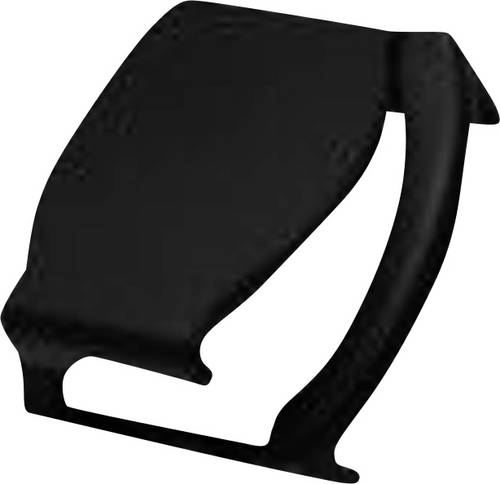
Logitech LOGI C930e Business Webcam Webcam-AbdeckungDiese nach unten klappbare Blende für die Logitech Business-Webcam wird genutzt, um das Objektiv zu schützen und die Privatsphäre und Sicherheit zu gewährleisten, wenn die Webcam nicht genutzt wird.6,90 €*Versand: 5,95 €Sichere Weiterleitung zum Anbieter

-
Ich habe keine Ahnung, wie man eine Webcam benutzt.
Um eine Webcam zu benutzen, musst du sie zunächst an deinen Computer anschließen. Dann kannst du eine Software öffnen, die die Webcam erkennt und das Bild anzeigen kann. In den Einstellungen der Software kannst du auch die gewünschte Auflösung und andere Optionen einstellen. **
-
Wie benutzt man eine Webcam, um an Videokonferenzen teilzunehmen oder Videos aufzunehmen?
Um an Videokonferenzen teilzunehmen oder Videos aufzunehmen, schließe die Webcam an deinen Computer an. Öffne dann die gewünschte Anwendung, wie z.B. Zoom oder Skype, und wähle die Webcam als Videoquelle aus. Stelle sicher, dass die Kamera richtig ausgerichtet ist und gute Beleuchtung vorhanden ist, um klare Bilder zu erhalten. **
-
Wie kann ich eine Webcam als Standard-Webcam einstellen?
Um eine Webcam als Standard-Webcam einzustellen, musst du zuerst sicherstellen, dass die Webcam korrekt an deinen Computer angeschlossen ist. Dann öffne die Einstellungen deiner Videoanruf- oder Videokonferenz-Software und wähle dort die Webcam aus, die du als Standard verwenden möchtest. In den meisten Fällen kannst du dies unter den Einstellungen für Video oder Kamera tun. **
-
Wie benutzt man einen Drucker?
Wie benutzt man einen Drucker? Um einen Drucker zu benutzen, muss man zuerst sicherstellen, dass er ordnungsgemäß an den Computer angeschlossen ist. Dann muss man die entsprechenden Treiber installieren, damit der Computer den Drucker erkennen kann. Als nächstes wählt man das Dokument oder Bild aus, das man drucken möchte, und klickt auf "Drucken". Schließlich legt man das richtige Papier in den Drucker ein und wartet, bis der Druckvorgang abgeschlossen ist. Es ist auch wichtig, regelmäßig Tinte oder Toner nachzufüllen und den Drucker sauber zu halten, um optimale Ergebnisse zu erzielen. **
Kann man einen Harz-3D-Drucker mit einer Abdeckung im Schlafzimmer aufstellen?
Es wird nicht empfohlen, einen Harz-3D-Drucker mit einer Abdeckung im Schlafzimmer aufzustellen. Harz-3D-Drucker verwenden flüssiges Harz, das beim Druckprozess verdampfen kann und unangenehme Gerüche freisetzt. Diese Dämpfe können gesundheitsschädlich sein und sollten in einem gut belüfteten Bereich abgegeben werden. Es ist ratsam, den Drucker in einem separaten Raum oder in einem gut belüfteten Bereich aufzustellen. **
Wie Webcam einschalten?
Um deine Webcam einzuschalten, musst du zuerst sicherstellen, dass sie ordnungsgemäß an deinen Computer angeschlossen ist. Danach öffne die Einstellungen deines Computers und suche nach den Kameraeinstellungen. Dort kannst du die Webcam aktivieren und möglicherweise auch die Einstellungen anpassen. Vergewissere dich, dass keine anderen Programme die Kamera bereits verwenden, da dies zu Konflikten führen kann. Wenn du immer noch Probleme hast, die Webcam einzuschalten, überprüfe die Treiber deiner Kamera und aktualisiere sie gegebenenfalls. **
Top-Angebote
Produkte zum Begriff Nedis-Webcam-Abdeckung-Benutzt:
-
Nedis WCAM120BK webcamWebcam liefert 4K Ultra HD-Video mit 30 fps mit Weitwinkelobjektiv, integrierten Stereo-Mikrofonen mit Rauschunterdrückung und einfacher Plug-and-Play-USB-Konnektivität. Nedis WCAM120BK Webcam ist eine kabelgebundene USB-Webcam für klare Videoanrufe in professionellen Umgebungen wie Unterricht, Meetings und Präsentationen, mit LED-Betriebsanzeige und einem vielseitigen Standfuß, der an einem Monitor befestigt oder auf dem Schreibtisch platziert werden kann und sich auf der Basis drehen lässt. 4K Ultra HD-Auflösung (3840 x 2160) bei 30 Bildern pro Sekunde Weitwinkelobjektiv für vollständige Raumabdeckung Integrierte Stereo-Mikrofone mit Noise Cancelling für klare Sprachaufnahme Universeller drehbarer Standfuß zur Monitorbefestigung oder Tischplatzierung ¼"-Anschluss zur Stativmontage Kompatibel mit gängiger Videokonferenz-Software einschließlich Zoom, Teams und Skype Ideal für zuverlässiges, scharfes Video und klaren Ton - ob im Homeoffice oder im Klassenzimmer.47,00 €*Versand: 2,99 €Sichere Weiterleitung zum Anbieter
-
Wie benutzt man die Webcam?
Um die Webcam zu benutzen, musst du sie zunächst an deinen Computer anschließen. Danach musst du sicherstellen, dass die Treiber für die Webcam korrekt installiert sind. Öffne dann eine Anwendung, die die Webcam unterstützt, wie z.B. Skype oder Zoom, und wähle die Webcam als Videoquelle aus. Du kannst auch eine spezielle Webcam-Software verwenden, um die Einstellungen der Kamera anzupassen und Fotos oder Videos aufzunehmen. Stelle sicher, dass du die Datenschutzeinstellungen für die Webcam überprüfst, um deine Privatsphäre zu schützen. **
-
Wie benutzt man eine Webcam auf Omegle?
Um eine Webcam auf Omegle zu verwenden, musst du zunächst sicherstellen, dass deine Webcam ordnungsgemäß an deinem Computer angeschlossen ist. Gehe dann auf die Omegle-Website und klicke auf "Video" in der oberen Menüleiste. Erlaube Omegle den Zugriff auf deine Kamera und starte dann das Video-Chat. **
-
Ich habe keine Ahnung, wie man eine Webcam benutzt.
Um eine Webcam zu benutzen, musst du sie zunächst an deinen Computer anschließen. Dann kannst du eine Software öffnen, die die Webcam erkennt und das Bild anzeigen kann. In den Einstellungen der Software kannst du auch die gewünschte Auflösung und andere Optionen einstellen. **
-
Wie benutzt man eine Webcam, um an Videokonferenzen teilzunehmen oder Videos aufzunehmen?
Um an Videokonferenzen teilzunehmen oder Videos aufzunehmen, schließe die Webcam an deinen Computer an. Öffne dann die gewünschte Anwendung, wie z.B. Zoom oder Skype, und wähle die Webcam als Videoquelle aus. Stelle sicher, dass die Kamera richtig ausgerichtet ist und gute Beleuchtung vorhanden ist, um klare Bilder zu erhalten. **
Ähnliche Suchbegriffe für Nedis-Webcam-Abdeckung-Benutzt
-
Logitech LOGI C930e Business Webcam Webcam-AbdeckungDiese nach unten klappbare Blende für die Logitech Business-Webcam wird genutzt, um das Objektiv zu schützen und die Privatsphäre und Sicherheit zu gewährleisten, wenn die Webcam nicht genutzt wird.6,90 €*Versand: 5,95 €Sichere Weiterleitung zum Anbieter
-
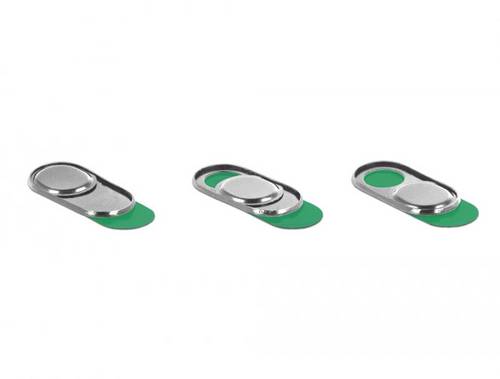
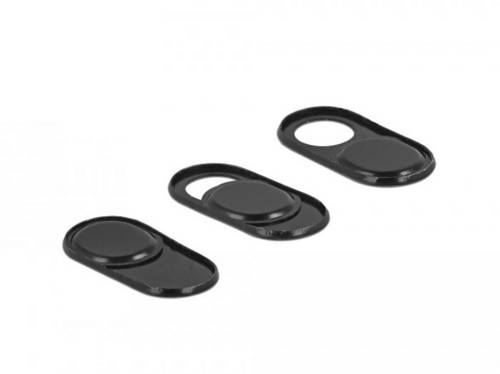
Delock 20656 Webcam-AbdeckungMit dieser Webcam Abdeckung von Delock wird die Privatsphäre vor ungewolltem Ausspionieren, z. B. durch einen Hacker, geschützt. Leichte Bedienung Mit dem Finger lässt sich die Abdeckung auf und zu schieben. Durch die sehr flache und kleine Bauweise der Abdeckung ist diese ideal für alle gängigen Notebooks, Tablets oder Smartphones geeignet. Selbstklebend Die Abdeckung ist selbstklebend und lässt sich dadurch leicht über der gewünschten Kamera anbringen und auch wieder entfernen.7,74 €*Versand: 5,95 €Sichere Weiterleitung zum Anbieter
-
Wie kann ich eine Webcam als Standard-Webcam einstellen?
Um eine Webcam als Standard-Webcam einzustellen, musst du zuerst sicherstellen, dass die Webcam korrekt an deinen Computer angeschlossen ist. Dann öffne die Einstellungen deiner Videoanruf- oder Videokonferenz-Software und wähle dort die Webcam aus, die du als Standard verwenden möchtest. In den meisten Fällen kannst du dies unter den Einstellungen für Video oder Kamera tun. **
-
Wie benutzt man einen Drucker?
Wie benutzt man einen Drucker? Um einen Drucker zu benutzen, muss man zuerst sicherstellen, dass er ordnungsgemäß an den Computer angeschlossen ist. Dann muss man die entsprechenden Treiber installieren, damit der Computer den Drucker erkennen kann. Als nächstes wählt man das Dokument oder Bild aus, das man drucken möchte, und klickt auf "Drucken". Schließlich legt man das richtige Papier in den Drucker ein und wartet, bis der Druckvorgang abgeschlossen ist. Es ist auch wichtig, regelmäßig Tinte oder Toner nachzufüllen und den Drucker sauber zu halten, um optimale Ergebnisse zu erzielen. **
-
Kann man einen Harz-3D-Drucker mit einer Abdeckung im Schlafzimmer aufstellen?
Es wird nicht empfohlen, einen Harz-3D-Drucker mit einer Abdeckung im Schlafzimmer aufzustellen. Harz-3D-Drucker verwenden flüssiges Harz, das beim Druckprozess verdampfen kann und unangenehme Gerüche freisetzt. Diese Dämpfe können gesundheitsschädlich sein und sollten in einem gut belüfteten Bereich abgegeben werden. Es ist ratsam, den Drucker in einem separaten Raum oder in einem gut belüfteten Bereich aufzustellen. **
-
Wie Webcam einschalten?
Um deine Webcam einzuschalten, musst du zuerst sicherstellen, dass sie ordnungsgemäß an deinen Computer angeschlossen ist. Danach öffne die Einstellungen deines Computers und suche nach den Kameraeinstellungen. Dort kannst du die Webcam aktivieren und möglicherweise auch die Einstellungen anpassen. Vergewissere dich, dass keine anderen Programme die Kamera bereits verwenden, da dies zu Konflikten führen kann. Wenn du immer noch Probleme hast, die Webcam einzuschalten, überprüfe die Treiber deiner Kamera und aktualisiere sie gegebenenfalls. **
* Alle Preise verstehen sich inklusive der gesetzlichen Mehrwertsteuer und ggf. zuzüglich Versandkosten. Die Angebotsinformationen basieren auf den Angaben des jeweiligen Shops und werden über automatisierte Prozesse aktualisiert. Eine Aktualisierung in Echtzeit findet nicht statt, so dass es im Einzelfall zu Abweichungen kommen kann. ** Hinweis: Teile dieses Inhalts wurden von KI erstellt.