Domain hqen.de kaufen?
Wir ziehen mit dem Projekt
hqen.de um.
Sind Sie am Kauf der Domain
hqen.de interessiert?
domain@kv-gmbh.de · 0541-91531010
Domain hqen.de kaufen?
Auf welchem Betriebssystem basiert Mac?
Mac basiert auf dem Betriebssystem macOS, das von Apple entwickelt wurde. Es ist eine Weiterentwicklung des Betriebssystems Mac OS, das auf Unix basiert. macOS ist speziell für die Hardware von Apple entwickelt und bietet eine intuitive Benutzeroberfläche sowie eine Vielzahl von Funktionen und Anwendungen. **
Welcher Drucker für Mac Catalina?
Welcher Drucker für Mac Catalina? Es gibt viele Druckermodelle, die mit Mac Catalina kompatibel sind, aber es ist wichtig, einen Drucker zu wählen, der speziell für Mac-Betriebssysteme entwickelt wurde, um die bestmögliche Leistung zu gewährleisten. Einige beliebte Druckermarken, die gut mit Mac Catalina funktionieren, sind zum Beispiel HP, Canon, Epson und Brother. Es ist auch ratsam, vor dem Kauf eines Druckers die offizielle Website des Herstellers zu überprüfen, um sicherzustellen, dass der Drucker mit Mac Catalina kompatibel ist und die entsprechenden Treiber und Software unterstützt. Letztendlich hängt die beste Wahl für einen Drucker für Mac Catalina von den individuellen Anforderungen und dem Budget des Benutzers ab. **
Ähnliche Suchbegriffe für MAC-basiert
Top-Angebote
Produkte zum Begriff MAC-basiert:
-
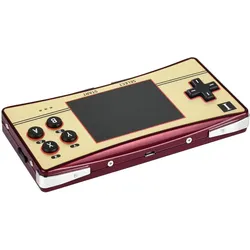
WaveShare GPM280 Tragbare Spielkonsole, CM4-basiert, Entwicklungsboard + KitDie GPM280 ist eine tragbare Spielkonsole, die auf dem Raspberry Pi Compute Module 4 (CM4) basiert und im kompakten Design des Game Boy Micro gestaltet ist. Mit ihren Abmessungen von 136,4 × 67,5 Millimetern ist sie ideal für den mobilen Einsatz und lässt sich leicht transportieren. Das Gerät nutzt den leistungsstarken BCM2711-SoC, einen Quad-Core-Prozessor mit 1,5 GHz Taktfrequenz und 1 GB RAM, der für Retro-Emulatoren und leichte Multimedia-Anwendungen ausgelegt ist. Das 2,8-Zoll-IPS-Display bietet eine Auflösung von 640 × 480 Pixeln und überzeugt durch eine hervorragende Farbdarstellung sowie breite Blickwinkel. Die vollständig laminierte und gehärtete Glasscheibe mit Anti-Fingerprint-Beschichtung sorgt für eine verbesserte Bildqualität und reduziert Reflexionen. Die GPM280 ist somit eine durchdachte Lösung für alle, die Retro-Spiele unterwegs geniessen möchten. - Kompakte Bauweise für einfachen Transport - Leistungsstarker Quad-Core-Prozessor mit 1,5 GHz - Hochwertiges 2,8-Zoll-IPS-Display mit 640 × 480 Pixeln - Vollständig laminierte Glasscheibe für verbesserte Bildqualität.119,49 €*Versand: 0,00 €Sichere Weiterleitung zum Anbieter
-
Was bedeutet Drucker inaktiv Mac?
Was bedeutet Drucker inaktiv Mac? Ist der Drucker inaktiv, bedeutet dies, dass er nicht aktiv ist und keine Druckaufträge entgegennimmt. Möglicherweise ist er nicht eingeschaltet, nicht richtig verbunden oder es gibt ein Problem mit der Verbindung zum Mac. Es kann auch sein, dass der Drucker offline ist oder eine Störung vorliegt. In solchen Fällen sollte man überprüfen, ob alle Verbindungen korrekt sind und gegebenenfalls den Drucker neu starten. **
-
Wie installiere ich Drucker auf Mac?
Um einen Drucker auf einem Mac zu installieren, musst du zunächst sicherstellen, dass der Drucker mit deinem Mac kompatibel ist. Verbinde dann den Drucker mit deinem Mac über ein USB-Kabel oder über ein drahtloses Netzwerk. Gehe zu den Systemeinstellungen auf deinem Mac und wähle "Drucker & Scanner" aus. Klicke auf das Pluszeichen, um einen neuen Drucker hinzuzufügen, und wähle den entsprechenden Drucker aus der Liste aus. Befolge die Anweisungen auf dem Bildschirm, um den Drucker zu installieren und einzurichten. **
-
Sind alle Drucker mit Mac kompatibel?
Sind alle Drucker mit Mac kompatibel? Die meisten modernen Drucker sind mit Mac-Computern kompatibel, da sie in der Regel über Treiber verfügen, die mit macOS funktionieren. Es ist jedoch wichtig, sicherzustellen, dass der Drucker, den Sie kaufen möchten, offiziell mit Mac-Computern kompatibel ist. Einige ältere Druckermodelle oder spezialisierte Drucker könnten möglicherweise nicht mit Mac-Computern funktionieren. Es ist ratsam, vor dem Kauf eines Druckers die Kompatibilität mit Mac-Computern zu überprüfen, um sicherzustellen, dass er reibungslos funktioniert. In den meisten Fällen bieten die Hersteller auf ihren Websites Informationen zur Kompatibilität mit verschiedenen Betriebssystemen an. **
-
Wie füge ich Drucker hinzu Mac?
Um einen Drucker zu einem Mac hinzuzufügen, öffnen Sie zunächst die Systemeinstellungen und klicken Sie auf "Drucker & Scanner". Klicken Sie dann auf das Pluszeichen (+) und wählen Sie den gewünschten Drucker aus der Liste aus. Stellen Sie sicher, dass der Drucker eingeschaltet und mit demselben Netzwerk wie Ihr Mac verbunden ist. Klicken Sie auf "Hinzufügen", um den Drucker zu installieren. Sie können auch die Druckereinstellungen anpassen, indem Sie auf "Optionen & Zubehör" klicken. **


Warum ist mein Drucker inaktiv Mac?
Dein Drucker könnte inaktiv sein, weil er nicht korrekt mit deinem Mac verbunden ist. Überprüfe zunächst die Verbindungskabel und stellen sicher, dass sie ordnungsgemäß angeschlossen sind. Es könnte auch sein, dass der Drucker nicht eingeschaltet ist oder keine Papier oder Tinte mehr hat. Überprüfe auch die Druckereinstellungen auf deinem Mac, um sicherzustellen, dass der richtige Drucker ausgewählt ist und keine Druckaufträge in der Warteschlange hängen. Wenn all dies nicht hilft, könnte es sein, dass es ein Problem mit der Druckersoftware oder Treibern gibt, die eine Neuinstallation erfordern. **
Wie verbinde ich Mac mit Drucker?
Um deinen Mac mit einem Drucker zu verbinden, musst du zunächst sicherstellen, dass der Drucker mit dem gleichen Netzwerk wie dein Mac verbunden ist. Dann kannst du den Drucker über die Systemeinstellungen deines Macs hinzufügen, indem du auf "Drucker & Scanner" klickst und auf das Pluszeichen klickst, um den Drucker auszuwählen. Stelle sicher, dass der Drucker eingeschaltet ist und korrekt konfiguriert ist. Sobald der Drucker hinzugefügt ist, kannst du Dokumente und Dateien von deinem Mac aus drucken. **
Top-Angebote
Produkte zum Begriff MAC-basiert:
-
Auf welchem Betriebssystem basiert Mac?
Mac basiert auf dem Betriebssystem macOS, das von Apple entwickelt wurde. Es ist eine Weiterentwicklung des Betriebssystems Mac OS, das auf Unix basiert. macOS ist speziell für die Hardware von Apple entwickelt und bietet eine intuitive Benutzeroberfläche sowie eine Vielzahl von Funktionen und Anwendungen. **
-
Welcher Drucker für Mac Catalina?
Welcher Drucker für Mac Catalina? Es gibt viele Druckermodelle, die mit Mac Catalina kompatibel sind, aber es ist wichtig, einen Drucker zu wählen, der speziell für Mac-Betriebssysteme entwickelt wurde, um die bestmögliche Leistung zu gewährleisten. Einige beliebte Druckermarken, die gut mit Mac Catalina funktionieren, sind zum Beispiel HP, Canon, Epson und Brother. Es ist auch ratsam, vor dem Kauf eines Druckers die offizielle Website des Herstellers zu überprüfen, um sicherzustellen, dass der Drucker mit Mac Catalina kompatibel ist und die entsprechenden Treiber und Software unterstützt. Letztendlich hängt die beste Wahl für einen Drucker für Mac Catalina von den individuellen Anforderungen und dem Budget des Benutzers ab. **
-
Was bedeutet Drucker inaktiv Mac?
Was bedeutet Drucker inaktiv Mac? Ist der Drucker inaktiv, bedeutet dies, dass er nicht aktiv ist und keine Druckaufträge entgegennimmt. Möglicherweise ist er nicht eingeschaltet, nicht richtig verbunden oder es gibt ein Problem mit der Verbindung zum Mac. Es kann auch sein, dass der Drucker offline ist oder eine Störung vorliegt. In solchen Fällen sollte man überprüfen, ob alle Verbindungen korrekt sind und gegebenenfalls den Drucker neu starten. **
-
Wie installiere ich Drucker auf Mac?
Um einen Drucker auf einem Mac zu installieren, musst du zunächst sicherstellen, dass der Drucker mit deinem Mac kompatibel ist. Verbinde dann den Drucker mit deinem Mac über ein USB-Kabel oder über ein drahtloses Netzwerk. Gehe zu den Systemeinstellungen auf deinem Mac und wähle "Drucker & Scanner" aus. Klicke auf das Pluszeichen, um einen neuen Drucker hinzuzufügen, und wähle den entsprechenden Drucker aus der Liste aus. Befolge die Anweisungen auf dem Bildschirm, um den Drucker zu installieren und einzurichten. **
Ähnliche Suchbegriffe für MAC-basiert
-
WaveShare GPM280 Tragbare Spielkonsole, CM4-basiert, Entwicklungsboard + KitDie GPM280 ist eine tragbare Spielkonsole, die auf dem Raspberry Pi Compute Module 4 (CM4) basiert und im kompakten Design des Game Boy Micro gestaltet ist. Mit ihren Abmessungen von 136,4 × 67,5 Millimetern ist sie ideal für den mobilen Einsatz und lässt sich leicht transportieren. Das Gerät nutzt den leistungsstarken BCM2711-SoC, einen Quad-Core-Prozessor mit 1,5 GHz Taktfrequenz und 1 GB RAM, der für Retro-Emulatoren und leichte Multimedia-Anwendungen ausgelegt ist. Das 2,8-Zoll-IPS-Display bietet eine Auflösung von 640 × 480 Pixeln und überzeugt durch eine hervorragende Farbdarstellung sowie breite Blickwinkel. Die vollständig laminierte und gehärtete Glasscheibe mit Anti-Fingerprint-Beschichtung sorgt für eine verbesserte Bildqualität und reduziert Reflexionen. Die GPM280 ist somit eine durchdachte Lösung für alle, die Retro-Spiele unterwegs geniessen möchten. - Kompakte Bauweise für einfachen Transport - Leistungsstarker Quad-Core-Prozessor mit 1,5 GHz - Hochwertiges 2,8-Zoll-IPS-Display mit 640 × 480 Pixeln - Vollständig laminierte Glasscheibe für verbesserte Bildqualität.119,49 €*Versand: 0,00 €Sichere Weiterleitung zum Anbieter
-
Whadda Modul TF Mini Lidar basiert am ToF, Entwicklungsboard + KitDas TFMini-Time-of-Flight-LIDAR-Modul ist ein TOF (Flugzeit des Fluges) -LIDAR-Sensor, der die Entfernung zu einem Objekt so nah wie 30 Zentimeter und bis zu 12 Meter messen kann. Dieser Sensor verfügt über einzigartige optische und elektrische Konstruktionen, die stabile, präzise, hohe Empfindlichkeit und Hochgeschwindigkeitsabstandserkennung gewährleisten. Und hatten wir erwähnt, dass es auch sehr winzig ist? Der Sensor hat ein einfach zu bedienendes, bruchsicheres Kabel. Die vier männlichen Drähte machen es einfach, mit Arduino-Entwicklungskarten und anderen Plattformen mit weiblichen Headern zu arbeiten. Das Paket beinhaltet auch einen weiblichen Anschluss, der mit schnellen Prototyping-Boards verwendet wird.55,27 €*Versand: 0,00 €Sichere Weiterleitung zum Anbieter
-
Sind alle Drucker mit Mac kompatibel?
Sind alle Drucker mit Mac kompatibel? Die meisten modernen Drucker sind mit Mac-Computern kompatibel, da sie in der Regel über Treiber verfügen, die mit macOS funktionieren. Es ist jedoch wichtig, sicherzustellen, dass der Drucker, den Sie kaufen möchten, offiziell mit Mac-Computern kompatibel ist. Einige ältere Druckermodelle oder spezialisierte Drucker könnten möglicherweise nicht mit Mac-Computern funktionieren. Es ist ratsam, vor dem Kauf eines Druckers die Kompatibilität mit Mac-Computern zu überprüfen, um sicherzustellen, dass er reibungslos funktioniert. In den meisten Fällen bieten die Hersteller auf ihren Websites Informationen zur Kompatibilität mit verschiedenen Betriebssystemen an. **
-
Wie füge ich Drucker hinzu Mac?
Um einen Drucker zu einem Mac hinzuzufügen, öffnen Sie zunächst die Systemeinstellungen und klicken Sie auf "Drucker & Scanner". Klicken Sie dann auf das Pluszeichen (+) und wählen Sie den gewünschten Drucker aus der Liste aus. Stellen Sie sicher, dass der Drucker eingeschaltet und mit demselben Netzwerk wie Ihr Mac verbunden ist. Klicken Sie auf "Hinzufügen", um den Drucker zu installieren. Sie können auch die Druckereinstellungen anpassen, indem Sie auf "Optionen & Zubehör" klicken. **
-
Warum ist mein Drucker inaktiv Mac?
Dein Drucker könnte inaktiv sein, weil er nicht korrekt mit deinem Mac verbunden ist. Überprüfe zunächst die Verbindungskabel und stellen sicher, dass sie ordnungsgemäß angeschlossen sind. Es könnte auch sein, dass der Drucker nicht eingeschaltet ist oder keine Papier oder Tinte mehr hat. Überprüfe auch die Druckereinstellungen auf deinem Mac, um sicherzustellen, dass der richtige Drucker ausgewählt ist und keine Druckaufträge in der Warteschlange hängen. Wenn all dies nicht hilft, könnte es sein, dass es ein Problem mit der Druckersoftware oder Treibern gibt, die eine Neuinstallation erfordern. **
-
Wie verbinde ich Mac mit Drucker?
Um deinen Mac mit einem Drucker zu verbinden, musst du zunächst sicherstellen, dass der Drucker mit dem gleichen Netzwerk wie dein Mac verbunden ist. Dann kannst du den Drucker über die Systemeinstellungen deines Macs hinzufügen, indem du auf "Drucker & Scanner" klickst und auf das Pluszeichen klickst, um den Drucker auszuwählen. Stelle sicher, dass der Drucker eingeschaltet ist und korrekt konfiguriert ist. Sobald der Drucker hinzugefügt ist, kannst du Dokumente und Dateien von deinem Mac aus drucken. **
* Alle Preise verstehen sich inklusive der gesetzlichen Mehrwertsteuer und ggf. zuzüglich Versandkosten. Die Angebotsinformationen basieren auf den Angaben des jeweiligen Shops und werden über automatisierte Prozesse aktualisiert. Eine Aktualisierung in Echtzeit findet nicht statt, so dass es im Einzelfall zu Abweichungen kommen kann. ** Hinweis: Teile dieses Inhalts wurden von KI erstellt.