Domain hqen.de kaufen?
Wir ziehen mit dem Projekt
hqen.de um.
Sind Sie am Kauf der Domain
hqen.de interessiert?
domain@kv-gmbh.de · 0541-91531010
Domain hqen.de kaufen?
Welcher Drucker für Laptop?
Welcher Drucker für Laptop? Wenn du einen Drucker für deinen Laptop suchst, solltest du zunächst überlegen, welche Funktionen du benötigst. Möchtest du nur in Schwarz-Weiß oder auch in Farbe drucken? Benötigst du auch die Möglichkeit zum Scannen und Kopieren? Außerdem ist es wichtig zu überlegen, ob du einen kabelgebundenen oder kabellosen Drucker bevorzugst. Schließlich solltest du auch auf die Kompatibilität mit deinem Laptop achten, um sicherzustellen, dass der Drucker problemlos funktioniert. **
Wie findet mein Laptop den Drucker?
Um deinen Laptop mit dem Drucker zu verbinden, benötigst du entweder ein USB-Kabel oder eine drahtlose Verbindung. Überprüfe zunächst, ob dein Laptop und der Drucker mit demselben Netzwerk verbunden sind. Stelle sicher, dass die Treiber für den Drucker auf deinem Laptop installiert sind. Öffne die Druckereinstellungen auf deinem Laptop und wähle den entsprechenden Drucker aus der Liste aus. Teste dann die Verbindung, indem du ein Dokument druckst. Wenn alles korrekt eingerichtet ist, sollte dein Laptop den Drucker problemlos finden können. **

Ähnliche Suchbegriffe für Laptop
Top-Angebote
Produkte zum Begriff Laptop:
-
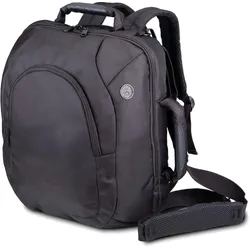
Kariban Kimood Laptop Dokumententasche Laptop-Rucksack KI0903Zusammensetzung: 100% Polyester Laptop-Tasche / Dokumententasche und Rucksack in Einem Aus 1680D Polyester Verdeckte Schultergurte, Netzeinsatz am Rücken, verstärkte Tragegriffe, einstellbarer Schultergurt, Fronttasche mit Organizerfunktion, Hauptfach gepolstert für Laptops bis 15', Kopfhörer-Kabelführung42,50 €*Versand: 5,90 €Sichere Weiterleitung zum Anbieter
-
Quadra Business-Laptop-Rucksack Laptop-Rucksack QD269Zusammensetzung: 100% Polyester Grammatur: 680 g/m2 600D / 1680D Polyester-Mischung Volumen: ca. 20 Liter Leicht und dennoch strapazierfähig EasyPocketTM für einfache Veredelung Passend für Laptops bis 15,6'' Gepolstertes Laptop-Fach Separate, gepolsterte Tasche geeignet für Tablet Innentasche mit Reißverschluss Innerer Organizer-Bereich Schlaufen für USB-Stick Gepolsterte, verstellbare Schultergurte Gepolsterter Rückeneinsatz Gepolsterter Boden Gepolsterter Tragegriff Lieferung ohne Inhalt/Deko30,30 €*Versand: 5,90 €Sichere Weiterleitung zum Anbieter
-
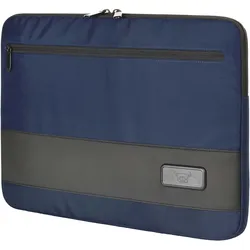
Halfar Laptop Tasche 'Stage' Laptop-Tasche 1816088Zusammensetzung: Polyester Ansprechende Laptop-Mappe mit Kontrast-Streifen HFL® Träger für Ihr Logo Gepolstertes Hauptfach mit seitlich umlaufendem 2-Wege-Reißverschluss zum leichten Befüllen Reißverschluss-Vortasche Lieferung ohne Inhalt/Deko13,50 €*Versand: 6,90 €Sichere Weiterleitung zum Anbieter
-
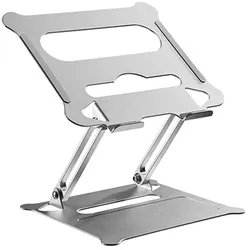
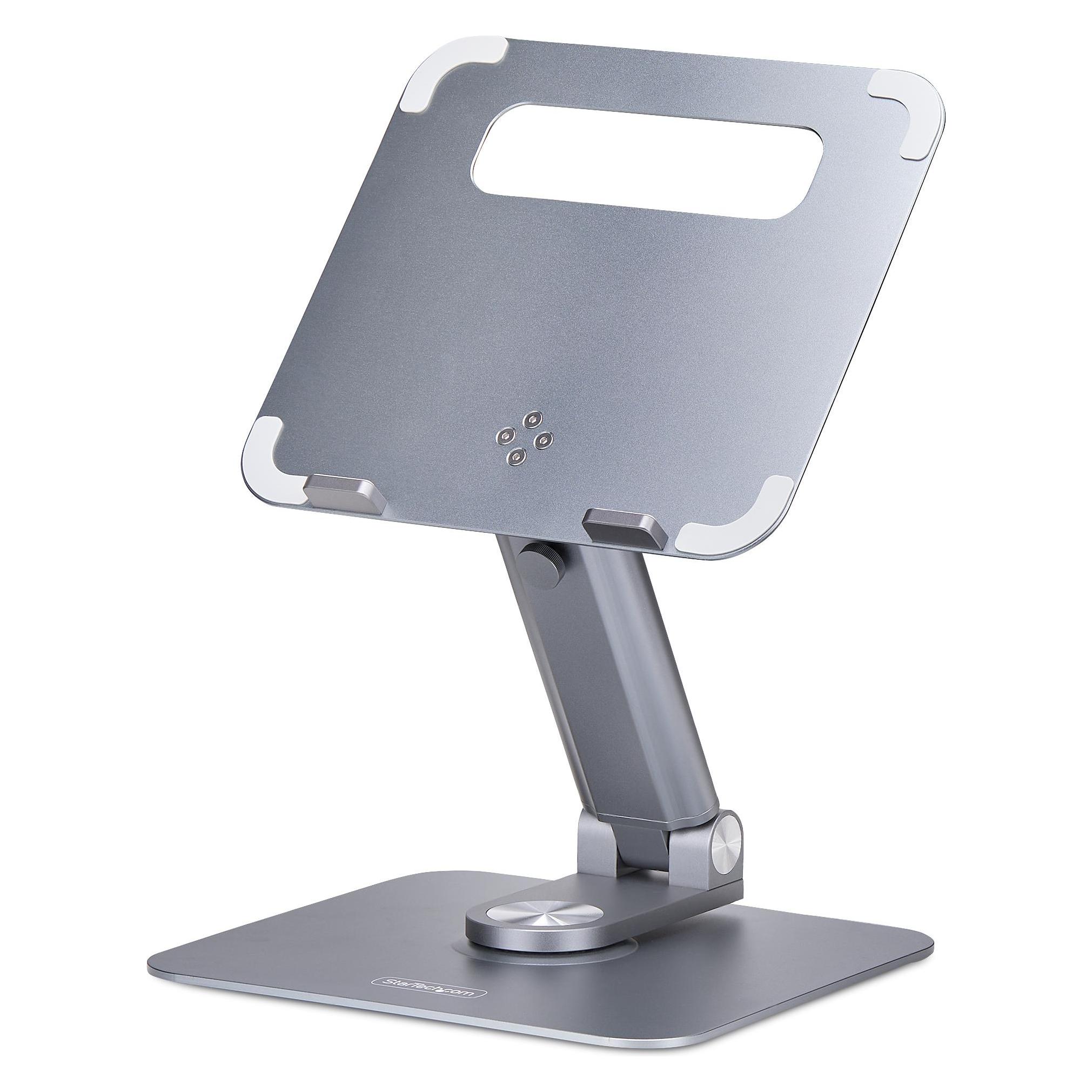
Reflecta ERGO Laptop Riser LR15 Laptop StänderProduktinformation: Höhenverstellbarer Laptop Riser Max. Traglast 5 kg Laptop Größe: 11“ – 15“ (28-38 cm) Platzsparendes faltbares Design Einfach zu verwenden ohne Montage Gute Belüftung: offenes Design bietet erhöhte Luftzirkulation R56,99 €*Versand: 5,95 €Sichere Weiterleitung zum Anbieter

-
Wie verbinde ich HP Drucker mit Laptop?
Um deinen HP Drucker mit deinem Laptop zu verbinden, benötigst du zuerst das passende USB-Kabel oder eine drahtlose Verbindungsmethode wie Wi-Fi oder Bluetooth. Stelle sicher, dass dein HP Drucker eingeschaltet ist und über genügend Tinte und Papier verfügt. Öffne dann die Druckereinstellungen auf deinem Laptop und wähle deinen HP Drucker aus der Liste der verfügbaren Geräte aus. Befolge die Anweisungen auf dem Bildschirm, um die Verbindung abzuschließen und deinen HP Drucker erfolgreich mit deinem Laptop zu verbinden. Wenn du weitere Unterstützung benötigst, kannst du auch die offizielle HP-Website oder den Kundendienst kontaktieren. **
-
Welcher Drucker ist für den Laptop geeignet?
Es gibt verschiedene Druckermodelle, die für Laptops geeignet sind. Die meisten modernen Drucker können über eine USB-Verbindung mit dem Laptop verbunden werden. Es ist auch möglich, einen Drucker über WLAN oder Bluetooth mit dem Laptop zu verbinden. Es ist wichtig, dass der Drucker mit dem Betriebssystem des Laptops kompatibel ist. **
-
Welcher Drucker ist für den Laptop geeignet?
Es gibt viele Druckermodelle, die für Laptops geeignet sind. Es hängt von den individuellen Anforderungen ab, ob ein Tintenstrahl- oder Laserdrucker besser geeignet ist. Wichtig ist, dass der Drucker über eine kabellose Verbindungsoption wie WLAN oder Bluetooth verfügt, um ihn mit dem Laptop verbinden zu können. **
-
Warum erkennt mein Laptop den Drucker nicht?
Es gibt mehrere mögliche Gründe, warum dein Laptop den Drucker nicht erkennt. Zunächst solltest du sicherstellen, dass der Drucker eingeschaltet ist und ordnungsgemäß mit dem Laptop verbunden ist. Überprüfe auch, ob die Treiber für den Drucker auf deinem Laptop installiert sind und auf dem neuesten Stand sind. Es könnte auch sein, dass es ein Problem mit der Verbindung gibt, zum Beispiel ein defektes Kabel oder eine falsche Einstellung in den Druckereinstellungen. Wenn alle diese Punkte überprüft wurden und der Drucker immer noch nicht erkannt wird, könnte es ein Hardwareproblem mit dem Drucker oder dem Laptop selbst geben. **
Wie verbinde ich Canon Drucker mit Laptop?
Um deinen Canon Drucker mit deinem Laptop zu verbinden, benötigst du zunächst das passende USB-Kabel oder eine drahtlose Verbindungsmethode wie WLAN oder Bluetooth. Stelle sicher, dass dein Canon Drucker eingeschaltet ist und dass die Treiber auf deinem Laptop installiert sind. Verbinde dann das USB-Kabel mit beiden Geräten oder richte die drahtlose Verbindung gemäß den Anweisungen des Herstellers ein. Überprüfe abschließend die Druckereinstellungen auf deinem Laptop, um sicherzustellen, dass der Canon Drucker als Standarddrucker ausgewählt ist. **
Wie verbinde ich einen Drucker mit einem Laptop?
Um einen Drucker mit einem Laptop zu verbinden, gibt es verschiedene Möglichkeiten. Eine Möglichkeit ist die Verbindung über ein USB-Kabel. Dazu schließt man das eine Ende des Kabels an den USB-Anschluss des Laptops und das andere Ende an den USB-Anschluss des Druckers an. Eine andere Möglichkeit ist die drahtlose Verbindung über WLAN. Dafür muss der Drucker WLAN-fähig sein und man muss den Drucker mit dem WLAN-Netzwerk verbinden, auf das auch der Laptop zugreift. **
Top-Angebote
Produkte zum Begriff Laptop:
-
ROLINE Laptop-/Drucker-Tisch, verstellbar, grau 17.01.1086Laptop-Ablage oder auch Druckertisch als Aufsatz für den Schreibtisch - vielseitig einsetzbar, um entweder stehend mit einem Laptop zu arbeiten oder als Ablage für kleinere Drucker, Kopierer und Scanner. Für effizienteres Arbeiten im Büro! Perfekt als Laptop-Ablage im Büro oder Home Office, um ergonomisch im Stehen zu Arbeiten. Auch geeignet als Schreibtischaufsatz für kleinere Drucker, Scanner oder ähnliche Geräte. Einfach mittels zwei Hebeln in der Höhe zu verstellen und wieder zu fixieren. Stabiles Metallgestell. Druckerebene (B×T: 50×29 cm). Belastbarkeit: bis 10 kg. Farbe:. - Gestell: lichtgrau. - Platte: weiß. Abmessungen (H×B×T): min/max. 39/49×50×30 cm. Gewicht: 5 kg67,99 €*Versand: 4,95 €Sichere Weiterleitung zum Anbieter
-
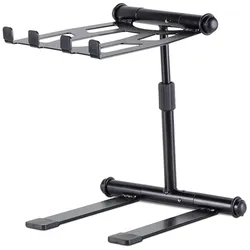
Headliner Noho Laptop Stand - Laptop-StänderPassend für Laptops bis zu 17 Zoll Höhenverstellbar zwischen 28 und 40 cm Ablage drehbar um 360 Grad 45 Grad vertikale Neigung für die Verwendung mit Tablets Zusammenklappbar Hergestellt aus geschweißtem Industriestahl Rutschsichere Gummipads und -Ringe an Standfüßen und Ablage Größe Ablage: 228 x 228 cm Größe (zusammengeklappt): 285 x 273 x 38 mm Gewicht: 1;77 kg59,00 €*Versand: 0,00 €Sichere Weiterleitung zum Anbieter
-
Kariban Kimood Laptop Dokumententasche Laptop-Rucksack KI0903Zusammensetzung: 100% Polyester Laptop-Tasche / Dokumententasche und Rucksack in Einem Aus 1680D Polyester Verdeckte Schultergurte, Netzeinsatz am Rücken, verstärkte Tragegriffe, einstellbarer Schultergurt, Fronttasche mit Organizerfunktion, Hauptfach gepolstert für Laptops bis 15', Kopfhörer-Kabelführung42,50 €*Versand: 5,90 €Sichere Weiterleitung zum Anbieter
-
Quadra Business-Laptop-Rucksack Laptop-Rucksack QD269Zusammensetzung: 100% Polyester Grammatur: 680 g/m2 600D / 1680D Polyester-Mischung Volumen: ca. 20 Liter Leicht und dennoch strapazierfähig EasyPocketTM für einfache Veredelung Passend für Laptops bis 15,6'' Gepolstertes Laptop-Fach Separate, gepolsterte Tasche geeignet für Tablet Innentasche mit Reißverschluss Innerer Organizer-Bereich Schlaufen für USB-Stick Gepolsterte, verstellbare Schultergurte Gepolsterter Rückeneinsatz Gepolsterter Boden Gepolsterter Tragegriff Lieferung ohne Inhalt/Deko30,30 €*Versand: 5,90 €Sichere Weiterleitung zum Anbieter
-
Welcher Drucker für Laptop?
Welcher Drucker für Laptop? Wenn du einen Drucker für deinen Laptop suchst, solltest du zunächst überlegen, welche Funktionen du benötigst. Möchtest du nur in Schwarz-Weiß oder auch in Farbe drucken? Benötigst du auch die Möglichkeit zum Scannen und Kopieren? Außerdem ist es wichtig zu überlegen, ob du einen kabelgebundenen oder kabellosen Drucker bevorzugst. Schließlich solltest du auch auf die Kompatibilität mit deinem Laptop achten, um sicherzustellen, dass der Drucker problemlos funktioniert. **
-
Wie findet mein Laptop den Drucker?
Um deinen Laptop mit dem Drucker zu verbinden, benötigst du entweder ein USB-Kabel oder eine drahtlose Verbindung. Überprüfe zunächst, ob dein Laptop und der Drucker mit demselben Netzwerk verbunden sind. Stelle sicher, dass die Treiber für den Drucker auf deinem Laptop installiert sind. Öffne die Druckereinstellungen auf deinem Laptop und wähle den entsprechenden Drucker aus der Liste aus. Teste dann die Verbindung, indem du ein Dokument druckst. Wenn alles korrekt eingerichtet ist, sollte dein Laptop den Drucker problemlos finden können. **
-
Wie verbinde ich HP Drucker mit Laptop?
Um deinen HP Drucker mit deinem Laptop zu verbinden, benötigst du zuerst das passende USB-Kabel oder eine drahtlose Verbindungsmethode wie Wi-Fi oder Bluetooth. Stelle sicher, dass dein HP Drucker eingeschaltet ist und über genügend Tinte und Papier verfügt. Öffne dann die Druckereinstellungen auf deinem Laptop und wähle deinen HP Drucker aus der Liste der verfügbaren Geräte aus. Befolge die Anweisungen auf dem Bildschirm, um die Verbindung abzuschließen und deinen HP Drucker erfolgreich mit deinem Laptop zu verbinden. Wenn du weitere Unterstützung benötigst, kannst du auch die offizielle HP-Website oder den Kundendienst kontaktieren. **
-
Welcher Drucker ist für den Laptop geeignet?
Es gibt verschiedene Druckermodelle, die für Laptops geeignet sind. Die meisten modernen Drucker können über eine USB-Verbindung mit dem Laptop verbunden werden. Es ist auch möglich, einen Drucker über WLAN oder Bluetooth mit dem Laptop zu verbinden. Es ist wichtig, dass der Drucker mit dem Betriebssystem des Laptops kompatibel ist. **
Ähnliche Suchbegriffe für Laptop
-
Halfar Laptop Tasche 'Stage' Laptop-Tasche 1816088Zusammensetzung: Polyester Ansprechende Laptop-Mappe mit Kontrast-Streifen HFL® Träger für Ihr Logo Gepolstertes Hauptfach mit seitlich umlaufendem 2-Wege-Reißverschluss zum leichten Befüllen Reißverschluss-Vortasche Lieferung ohne Inhalt/Deko13,50 €*Versand: 6,90 €Sichere Weiterleitung zum Anbieter
-
Reflecta ERGO Laptop Riser LR15 Laptop StänderProduktinformation: Höhenverstellbarer Laptop Riser Max. Traglast 5 kg Laptop Größe: 11“ – 15“ (28-38 cm) Platzsparendes faltbares Design Einfach zu verwenden ohne Montage Gute Belüftung: offenes Design bietet erhöhte Luftzirkulation R56,99 €*Versand: 5,95 €Sichere Weiterleitung zum Anbieter
-
BagBase Filz Laptop Tasche Laptop-Tasche BG726Zusammensetzung: 100% Polyester 100% Polyester-Filz Abreißetikett für einfaches Rebranding Passend für Laptops bis 15,6'' So gestaltet, das A4-Format bequem hineinpasst Vielseitig einsetzbar Einstecktasche vorne Rip-StripTM-Klettverschluss Lieferung ohne Inhalt/Deko2,80 €*Versand: 6,90 €Sichere Weiterleitung zum Anbieter
-
Welcher Drucker ist für den Laptop geeignet?
Es gibt viele Druckermodelle, die für Laptops geeignet sind. Es hängt von den individuellen Anforderungen ab, ob ein Tintenstrahl- oder Laserdrucker besser geeignet ist. Wichtig ist, dass der Drucker über eine kabellose Verbindungsoption wie WLAN oder Bluetooth verfügt, um ihn mit dem Laptop verbinden zu können. **
-
Warum erkennt mein Laptop den Drucker nicht?
Es gibt mehrere mögliche Gründe, warum dein Laptop den Drucker nicht erkennt. Zunächst solltest du sicherstellen, dass der Drucker eingeschaltet ist und ordnungsgemäß mit dem Laptop verbunden ist. Überprüfe auch, ob die Treiber für den Drucker auf deinem Laptop installiert sind und auf dem neuesten Stand sind. Es könnte auch sein, dass es ein Problem mit der Verbindung gibt, zum Beispiel ein defektes Kabel oder eine falsche Einstellung in den Druckereinstellungen. Wenn alle diese Punkte überprüft wurden und der Drucker immer noch nicht erkannt wird, könnte es ein Hardwareproblem mit dem Drucker oder dem Laptop selbst geben. **
-
Wie verbinde ich Canon Drucker mit Laptop?
Um deinen Canon Drucker mit deinem Laptop zu verbinden, benötigst du zunächst das passende USB-Kabel oder eine drahtlose Verbindungsmethode wie WLAN oder Bluetooth. Stelle sicher, dass dein Canon Drucker eingeschaltet ist und dass die Treiber auf deinem Laptop installiert sind. Verbinde dann das USB-Kabel mit beiden Geräten oder richte die drahtlose Verbindung gemäß den Anweisungen des Herstellers ein. Überprüfe abschließend die Druckereinstellungen auf deinem Laptop, um sicherzustellen, dass der Canon Drucker als Standarddrucker ausgewählt ist. **
-
Wie verbinde ich einen Drucker mit einem Laptop?
Um einen Drucker mit einem Laptop zu verbinden, gibt es verschiedene Möglichkeiten. Eine Möglichkeit ist die Verbindung über ein USB-Kabel. Dazu schließt man das eine Ende des Kabels an den USB-Anschluss des Laptops und das andere Ende an den USB-Anschluss des Druckers an. Eine andere Möglichkeit ist die drahtlose Verbindung über WLAN. Dafür muss der Drucker WLAN-fähig sein und man muss den Drucker mit dem WLAN-Netzwerk verbinden, auf das auch der Laptop zugreift. **
* Alle Preise verstehen sich inklusive der gesetzlichen Mehrwertsteuer und ggf. zuzüglich Versandkosten. Die Angebotsinformationen basieren auf den Angaben des jeweiligen Shops und werden über automatisierte Prozesse aktualisiert. Eine Aktualisierung in Echtzeit findet nicht statt, so dass es im Einzelfall zu Abweichungen kommen kann. ** Hinweis: Teile dieses Inhalts wurden von KI erstellt.