Domain hqen.de kaufen?
Wir ziehen mit dem Projekt
hqen.de um.
Sind Sie am Kauf der Domain
hqen.de interessiert?
domain@kv-gmbh.de · 0541-91531010
Domain hqen.de kaufen?
Wie installiere ich Drucker auf iPhone?
Um einen Drucker auf einem iPhone zu installieren, benötigen Sie zunächst eine kompatible Drucker-App aus dem App Store. Öffnen Sie die App und folgen Sie den Anweisungen zur Einrichtung des Druckers. Stellen Sie sicher, dass sich Ihr iPhone im selben WLAN-Netzwerk wie der Drucker befindet. Gehen Sie dann zu den Einstellungen auf Ihrem iPhone, wählen Sie "Drucker" aus und tippen Sie auf "Drucker hinzufügen". Wählen Sie Ihren Drucker aus der Liste der verfügbaren Geräte aus und folgen Sie den Anweisungen zur Fertigstellung der Installation. **
Kann man iPhone mit Drucker verbinden?
Ja, man kann ein iPhone mit einem Drucker verbinden, um Dokumente oder Fotos direkt vom iPhone aus zu drucken. Dies kann über eine drahtlose Verbindung wie WLAN oder Bluetooth erfolgen, vorausgesetzt der Drucker unterstützt diese Funktionen. Es gibt auch spezielle Apps, die es ermöglichen, das iPhone mit einem Drucker zu verbinden und Dokumente zu drucken. Es ist wichtig sicherzustellen, dass der Drucker mit dem iPhone kompatibel ist und die entsprechenden Treiber installiert sind. Insgesamt ist es also möglich, ein iPhone mit einem Drucker zu verbinden, um bequem Dokumente oder Fotos auszudrucken. **

Ähnliche Suchbegriffe für Iphone
Top-Angebote
Produkte zum Begriff Iphone:
-
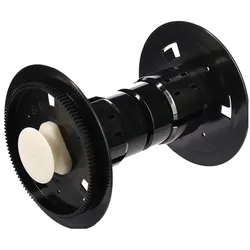
HPE HP Papier-Abnahmewalze, Drucker ZubehörKurzinformation: HP - Papierzufuhrrollen-Gruppe Zubehör Hersteller HP Inc. Nr. RL1-3307-000CN Modell HP EAN/UPC 5711045554988 Produktbeschreibung: HP - Papierzufuhrrolle Produkttyp Papierzufuhrrolle Detaillierte allgemeine Produktart Papierzufuhrrolle.35,09 €*Versand: 0,00 €Sichere Weiterleitung zum Anbieter
-
DNP Spacers für 13x18 Papier 2 Stück für DS620 Drucker, Drucker ZubehörDie DNP Abstandhalter für 13x18 Papier (2 Stück) sind für den DS620 Drucker bestimmt. Mit den Abstandshaltern können Sie 13x18 Papier in Ihren DS620 Drucker einlegen. Ein Satz Abstandhalter wird standardmässig mit dem DS620 Drucker geliefert. Verwendung der DNP Abstandhalter für 13x18 Papier (2 Stück) für den DS620 Drucker: Zuerst die Abstandhalter über die Papieradapter legen, dann die Adapter in die Papierrolle legen. Setzen Sie dann die Papierrolle in den Drucker ein.157,25 €*Versand: 0,00 €Sichere Weiterleitung zum Anbieter
-
INF Tier-Serie Elefantenförmiges Haftnotiz-Set – Bunte Papier-Notizzettel mit Elefanten-Design, kompatibel mit BürobedarfBunte elefantenförmige Haftnotizen aus Papier mit 8 passenden Büroklammern, ideal für kreative Notizen und Organisation im Büro, Schule und Zuhause. Kompakt und kompatibel mit gängigen Bürobedarfsmaterialien. Kreatives Design: Dieses tierförmige Haftnotiz-Set in Elefantenform bietet ein einzigartiges und farbenfrohes Design, das Ihre Notizen hervorhebt. Die bunten Papier-Notizzettel sind ideal für kreative Köpfe und bringen Spaß in den Büroalltag oder das Studium. Die auffällige Form erleichtert das schnelle Auffinden wichtiger Notizen. Vielseitige Anwendung: Die Elefantenförmigen Haftnotizen sind perfekt geeignet für verschiedene Anwendungen wie das Markieren von Dokumenten, das Schreiben von Erinnerungen oder das Organisieren von Aufgaben. Sie sind kompatibel mit allen gängigen Bürobedarfsmaterialien und unterstützen eine effiziente Arbeitsweise im Büro, zu Hause oder in der Schule. Praktisches Set: Das Set enthält 8 bunte Haftnotizen und 8 passende Elefanten-Form Büroklammern, die zusammen eine praktische Lösung für Ihre Büroorganisation bieten. Die Kombination aus Haftnotizen und Büroklammern erleichtert das Sortieren und Zusammenhalten von Dokumenten und Notizen, was den Arbeitsalltag deutlich erleichtert. Spezifikationen: Farbe: Bunt Größe: 8cm x 8cm x 0,5cm Material: Papier Das Paket beinhaltet: Haftnotizen x8 Büroklammern x816,49 €*Versand: 0,00 €Sichere Weiterleitung zum Anbieter
-
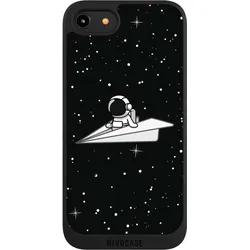
Nivocase Handyhülle für Apple iPhone 7 Hülle NIVOpure Case Schwarz Astronaut Comic Papier (Apple iPhone 7), Smartphone Hülle, SchwarzNIVOpure - cleaner Schutz, pures Design, dein individueller Look. Die NIVOpure Handyhülle kompatibel mit Apple iPhone 7 kombiniert alltagstauglichen Schutz mit einem reduzierten, modernen Look. Das Case ist gemacht für alle, die ihr Smartphone möglichst pur erleben möchten und trotzdem entspannt bleiben wollen, wenn es mal aus der Hand oder Tasche rutscht. Das schlanke Case liegt angenehm in der Hand, bleibt flexibel und bringt gleichzeitig eine robuste Rückseite mit. Im NIVOCASE Test Lab wurde die Hülle über 100-mal aus 1,2 m Höhe fallen gelassen - ideal für typische Stürze vom Schreibtisch, aus der Hosentasche oder beim Ein- und Aussteigen. Für extra Schutz sorgen leicht erhöhte Ränder um Kamera und Display, die empfindliche Bereiche beim Ablegen vor direkten Kontakt mit Oberflächen bewahren. Alle Buttons und Bedienelemente sind durch integrierte Buttons abgedeckt.28,94 €*Versand: 3,00 €Sichere Weiterleitung zum Anbieter


-
Welche Drucker sind mit iPhone kompatibel?
Welche Drucker sind mit iPhone kompatibel? Die meisten modernen Drucker sind mit iPhones kompatibel, solange sie über eine drahtlose Verbindung wie Wi-Fi oder Bluetooth verfügen. Es gibt auch spezielle Druckermodelle, die speziell für die Verwendung mit iPhones und anderen mobilen Geräten entwickelt wurden. Es ist wichtig sicherzustellen, dass der Drucker AirPrint-fähig ist, um eine reibungslose Verbindung und Druckvorgänge mit dem iPhone zu gewährleisten. Es gibt viele verschiedene Marken und Modelle von Druckern, die mit iPhones kompatibel sind, daher ist es ratsam, vor dem Kauf die Kompatibilität zu überprüfen. **
-
Warum findet iPhone AirPrint Drucker nicht?
Es gibt mehrere mögliche Gründe, warum ein iPhone den AirPrint-Drucker nicht finden kann. Zunächst einmal sollte sichergestellt werden, dass der Drucker mit demselben WLAN-Netzwerk verbunden ist wie das iPhone. Außerdem sollte überprüft werden, ob der Drucker AirPrint-fähig ist und ob die neueste Firmware installiert ist. Es könnte auch sein, dass es ein Problem mit der Netzwerkkonfiguration gibt, das die Verbindung verhindert. Es kann hilfreich sein, den Drucker neu zu starten oder die Einstellungen auf dem iPhone zu überprüfen, um sicherzustellen, dass AirPrint aktiviert ist. **
-
Wie verbinde ich Drucker mit iPhone?
Um einen Drucker mit deinem iPhone zu verbinden, gibt es verschiedene Möglichkeiten. Eine Möglichkeit ist die Verwendung von AirPrint, einer Funktion, die es ermöglicht, drahtlos von deinem iPhone aus zu drucken. Stelle sicher, dass dein Drucker AirPrint-kompatibel ist und dass beide Geräte mit demselben WLAN-Netzwerk verbunden sind. Alternativ kannst du auch eine App eines Drittanbieters verwenden, um deinen Drucker mit deinem iPhone zu verbinden. Überprüfe die Kompatibilität deines Druckers mit der jeweiligen App und folge den Anweisungen zur Einrichtung. Es ist auch möglich, deinen Drucker direkt mit deinem iPhone über Bluetooth zu verbinden, wenn beide Geräte diese Funktion unterstützen. Stelle sicher, dass Bluetooth auf beiden Geräten aktiviert ist und folge den Anweisungen zur Kopplung. **
-
Wie wähle ich den besten Aktenvernichter für meinen Bürobedarf aus?
1. Überlege dir, welche Sicherheitsstufe du benötigst, basierend auf der Art der vertraulichen Informationen, die du vernichten möchtest. 2. Berücksichtige die Kapazität des Aktenvernichters, um sicherzustellen, dass er deinen täglichen Bedarf bewältigen kann. 3. Achte auf zusätzliche Funktionen wie automatische Abschaltung bei Überhitzung oder Papierstau, um die Effizienz und Langlebigkeit des Geräts zu gewährleisten. **

Warum findet mein iPhone den AirPrint Drucker nicht?
Es gibt mehrere mögliche Gründe, warum dein iPhone den AirPrint Drucker nicht finden kann. Zuerst solltest du sicherstellen, dass sowohl dein iPhone als auch der Drucker mit demselben WLAN-Netzwerk verbunden sind. Überprüfe auch, ob der Drucker AirPrint-fähig ist und ob die neueste Firmware installiert ist. Manchmal kann es auch helfen, den Drucker und das iPhone neu zu starten oder die Einstellungen für AirPrint auf dem Drucker zu überprüfen. Wenn das Problem weiterhin besteht, könnte es sein, dass es eine Kompatibilitätsfrage zwischen dem Drucker und dem iPhone gibt. **
Wie verbinde ich mein iPhone mit meinem Drucker?
Um dein iPhone mit deinem Drucker zu verbinden, benötigst du entweder einen AirPrint-fähigen Drucker oder eine App eines Drittanbieters. Überprüfe zunächst, ob dein Drucker AirPrint unterstützt. Wenn ja, verbinde dein iPhone und deinen Drucker mit demselben WLAN-Netzwerk und wähle dann den Drucker aus den verfügbaren Optionen in deinen Druckeinstellungen aus. Wenn dein Drucker nicht AirPrint-kompatibel ist, kannst du eine App wie "Printer Pro" oder "HP Smart" herunterladen, um eine Verbindung herzustellen und zu drucken. Stelle sicher, dass du die Anweisungen der jeweiligen App befolgst, um dein iPhone erfolgreich mit deinem Drucker zu verbinden. **
Top-Angebote
Produkte zum Begriff Iphone:
-
DNP Papier Adapter für DS620 Drucker, Drucker ZubehörDieser DNP-Papieradapter wurde speziell für den DS620 Drucker entwickelt. Der DNP-Papieradapter wird zum korrekten Einlegen einer Papierrolle in den DNP DS620 Drucker verwendet. Er ermöglicht den schnellen Wechsel zwischen zwei verschiedenen Papiertypen und -grössen. Ideal, wenn Sie regelmässig zwischen Metallic-Papier 15x20 und beispielsweise dem Dye-sub-Fotopapier 15x23 wechseln müssen. Durch den Wechsel des Papiers inklusive Adapter bleiben die Papierrollen in perfektem Zustand, sodass auch die folgenden Fotos von exzellenter Qualität sind. Wenn Sie 13x18-Papierrollen verwenden, benutzen Sie die mit dem DS620 Drucker gelieferten Schredder-Adapter. Ausserdem kann dieser DNP-Papieradapter als Ersatz-Papieradapter verwendet werden, falls der Original-Papieradapter beschädigt wird oder verloren geht. Der DNP-Papieradapter besteht aus zwei Teilen, die Sie voneinander entfernen, um das Papier dazwischen einzuklemmen. Sie können einen Teil des Papieradapters leicht in die Mitte der Papierrolle drücken und dann den anderen Teil auf der anderen Seite einführen. Der letzte Teil mag etwas schwieriger sein, aber das bedeutet, dass die Rolle fest an ihrem Platz gehalten wird. Legen Sie dann die Papierrolle einschliesslich Adapter in den DS620 Drucker ein, wie Sie es mit dem Original-Papieradapter für den DS620 machen.189,00 €*Versand: 0,00 €Sichere Weiterleitung zum Anbieter
-
DNP Papier Adapter spacers 2 Stuck für 13x18 Papier für DS-RX1 Drucker, Drucker ZubehörDie DNP Abstandhalter für 13x18 Papier 2 Stück sind für den DS-RX1 Drucker bestimmt. Mit den Abstandshaltern können Sie 13x18 Papier in Ihren DS-RX1 Drucker einlegen. Wenn Sie 13x18-Papier verwenden, benötigen Sie diese, denn diese Papieradapter sorgen dafür, dass das Papier genau in der Mitte des Druckers bleibt. Ein Satz Abstandhalter wird standardmäßig mit dem DS-RX1 Drucker geliefert. Verwendung DNP Spacers für 13x18 Papier 2 Stück für DS-RX1 Drucker Zuerst die Abstandshalter über die Papieradapter legen, dann die Adapter in die Papierrolle legen. Setzen Sie dann die Papierrolle in den Drucker ein.194,42 €*Versand: 0,00 €Sichere Weiterleitung zum Anbieter
-
HPE HP Papier-Abnahmewalze, Drucker ZubehörKurzinformation: HP - Papierzufuhrrollen-Gruppe Zubehör Hersteller HP Inc. Nr. RL1-3307-000CN Modell HP EAN/UPC 5711045554988 Produktbeschreibung: HP - Papierzufuhrrolle Produkttyp Papierzufuhrrolle Detaillierte allgemeine Produktart Papierzufuhrrolle.35,09 €*Versand: 0,00 €Sichere Weiterleitung zum Anbieter
-
DNP Spacers für 13x18 Papier 2 Stück für DS620 Drucker, Drucker ZubehörDie DNP Abstandhalter für 13x18 Papier (2 Stück) sind für den DS620 Drucker bestimmt. Mit den Abstandshaltern können Sie 13x18 Papier in Ihren DS620 Drucker einlegen. Ein Satz Abstandhalter wird standardmässig mit dem DS620 Drucker geliefert. Verwendung der DNP Abstandhalter für 13x18 Papier (2 Stück) für den DS620 Drucker: Zuerst die Abstandhalter über die Papieradapter legen, dann die Adapter in die Papierrolle legen. Setzen Sie dann die Papierrolle in den Drucker ein.157,25 €*Versand: 0,00 €Sichere Weiterleitung zum Anbieter
-
Wie installiere ich Drucker auf iPhone?
Um einen Drucker auf einem iPhone zu installieren, benötigen Sie zunächst eine kompatible Drucker-App aus dem App Store. Öffnen Sie die App und folgen Sie den Anweisungen zur Einrichtung des Druckers. Stellen Sie sicher, dass sich Ihr iPhone im selben WLAN-Netzwerk wie der Drucker befindet. Gehen Sie dann zu den Einstellungen auf Ihrem iPhone, wählen Sie "Drucker" aus und tippen Sie auf "Drucker hinzufügen". Wählen Sie Ihren Drucker aus der Liste der verfügbaren Geräte aus und folgen Sie den Anweisungen zur Fertigstellung der Installation. **
-
Kann man iPhone mit Drucker verbinden?
Ja, man kann ein iPhone mit einem Drucker verbinden, um Dokumente oder Fotos direkt vom iPhone aus zu drucken. Dies kann über eine drahtlose Verbindung wie WLAN oder Bluetooth erfolgen, vorausgesetzt der Drucker unterstützt diese Funktionen. Es gibt auch spezielle Apps, die es ermöglichen, das iPhone mit einem Drucker zu verbinden und Dokumente zu drucken. Es ist wichtig sicherzustellen, dass der Drucker mit dem iPhone kompatibel ist und die entsprechenden Treiber installiert sind. Insgesamt ist es also möglich, ein iPhone mit einem Drucker zu verbinden, um bequem Dokumente oder Fotos auszudrucken. **
-
Welche Drucker sind mit iPhone kompatibel?
Welche Drucker sind mit iPhone kompatibel? Die meisten modernen Drucker sind mit iPhones kompatibel, solange sie über eine drahtlose Verbindung wie Wi-Fi oder Bluetooth verfügen. Es gibt auch spezielle Druckermodelle, die speziell für die Verwendung mit iPhones und anderen mobilen Geräten entwickelt wurden. Es ist wichtig sicherzustellen, dass der Drucker AirPrint-fähig ist, um eine reibungslose Verbindung und Druckvorgänge mit dem iPhone zu gewährleisten. Es gibt viele verschiedene Marken und Modelle von Druckern, die mit iPhones kompatibel sind, daher ist es ratsam, vor dem Kauf die Kompatibilität zu überprüfen. **
-
Warum findet iPhone AirPrint Drucker nicht?
Es gibt mehrere mögliche Gründe, warum ein iPhone den AirPrint-Drucker nicht finden kann. Zunächst einmal sollte sichergestellt werden, dass der Drucker mit demselben WLAN-Netzwerk verbunden ist wie das iPhone. Außerdem sollte überprüft werden, ob der Drucker AirPrint-fähig ist und ob die neueste Firmware installiert ist. Es könnte auch sein, dass es ein Problem mit der Netzwerkkonfiguration gibt, das die Verbindung verhindert. Es kann hilfreich sein, den Drucker neu zu starten oder die Einstellungen auf dem iPhone zu überprüfen, um sicherzustellen, dass AirPrint aktiviert ist. **
Ähnliche Suchbegriffe für Iphone
-
INF Tier-Serie Elefantenförmiges Haftnotiz-Set – Bunte Papier-Notizzettel mit Elefanten-Design, kompatibel mit BürobedarfBunte elefantenförmige Haftnotizen aus Papier mit 8 passenden Büroklammern, ideal für kreative Notizen und Organisation im Büro, Schule und Zuhause. Kompakt und kompatibel mit gängigen Bürobedarfsmaterialien. Kreatives Design: Dieses tierförmige Haftnotiz-Set in Elefantenform bietet ein einzigartiges und farbenfrohes Design, das Ihre Notizen hervorhebt. Die bunten Papier-Notizzettel sind ideal für kreative Köpfe und bringen Spaß in den Büroalltag oder das Studium. Die auffällige Form erleichtert das schnelle Auffinden wichtiger Notizen. Vielseitige Anwendung: Die Elefantenförmigen Haftnotizen sind perfekt geeignet für verschiedene Anwendungen wie das Markieren von Dokumenten, das Schreiben von Erinnerungen oder das Organisieren von Aufgaben. Sie sind kompatibel mit allen gängigen Bürobedarfsmaterialien und unterstützen eine effiziente Arbeitsweise im Büro, zu Hause oder in der Schule. Praktisches Set: Das Set enthält 8 bunte Haftnotizen und 8 passende Elefanten-Form Büroklammern, die zusammen eine praktische Lösung für Ihre Büroorganisation bieten. Die Kombination aus Haftnotizen und Büroklammern erleichtert das Sortieren und Zusammenhalten von Dokumenten und Notizen, was den Arbeitsalltag deutlich erleichtert. Spezifikationen: Farbe: Bunt Größe: 8cm x 8cm x 0,5cm Material: Papier Das Paket beinhaltet: Haftnotizen x8 Büroklammern x816,49 €*Versand: 0,00 €Sichere Weiterleitung zum Anbieter
-
Nivocase Handyhülle für Apple iPhone 7 Hülle NIVOpure Case Schwarz Astronaut Comic Papier (Apple iPhone 7), Smartphone Hülle, SchwarzNIVOpure - cleaner Schutz, pures Design, dein individueller Look. Die NIVOpure Handyhülle kompatibel mit Apple iPhone 7 kombiniert alltagstauglichen Schutz mit einem reduzierten, modernen Look. Das Case ist gemacht für alle, die ihr Smartphone möglichst pur erleben möchten und trotzdem entspannt bleiben wollen, wenn es mal aus der Hand oder Tasche rutscht. Das schlanke Case liegt angenehm in der Hand, bleibt flexibel und bringt gleichzeitig eine robuste Rückseite mit. Im NIVOCASE Test Lab wurde die Hülle über 100-mal aus 1,2 m Höhe fallen gelassen - ideal für typische Stürze vom Schreibtisch, aus der Hosentasche oder beim Ein- und Aussteigen. Für extra Schutz sorgen leicht erhöhte Ränder um Kamera und Display, die empfindliche Bereiche beim Ablegen vor direkten Kontakt mit Oberflächen bewahren. Alle Buttons und Bedienelemente sind durch integrierte Buttons abgedeckt.28,94 €*Versand: 3,00 €Sichere Weiterleitung zum Anbieter
-
Nivocase Hülle für Apple iPhone 16 Handyhülle NIVOcore Case Schwarz Astronaut Comic Papier (Apple iPhone 16), Smartphone Hülle, SchwarzDie NIVOcore Hülle für das Apple iPhone 16 bietet einen umfassenden Schutz und innovative Funktionen, die den Anforderungen des täglichen Gebrauchs gerecht werden. Diese Handyhülle ist speziell für Nutzer konzipiert, die Wert auf Sicherheit und Komfort legen. Mit der integrierten NIVOshock Technologie wird die Aufprallenergie bei Stössen gleichmässig verteilt, was die Hülle besonders robust macht. Im NIVOCASE Test Lab wurde die Hülle aus einer Höhe von 2 Metern fallgetestet, um sicherzustellen, dass sie auch bei typischen Stürzen optimalen Schutz bietet. Die Softtouch-Oberfläche sorgt für eine angenehme Haptik, während seitliche Griffmulden und verstärkte Ecken zusätzlichen Halt und Stabilität bieten. Hochwertige Aluminium-Buttons runden das durchdachte Design ab und ermöglichen eine einfache Bedienung. - Integrierte NIVOshock Technologie für effektiven Aufprallschutz - Falltest aus 2 m Höhe für maximale Sicherheit - Softtouch-Oberfläche für angenehme Haptik - Verstärkte Ecken und Griffmulden für besseren Halt.43,94 €*Versand: 0,00 €Sichere Weiterleitung zum Anbieter
-
Ochsenkühn, Anton: iPhone Handbuch + VideokursiPhone Handbuch + Videokurs , Exklusiv im amac-buch Verlag: Das innovative Buch-Video-Konzept Sehen, sofort verstehen und umsetzen Ein Buch aus der Premium-Videobuch-Reihe iPhone Handbuch - mit mehr als 4 h Lernvideos; für iOS alle iPhone-Modelle perfekt Ein iPhone ist viel eher ein Computer als ein Telefon. Bereits mit den Standard-Apps können Sie auf praktische Funktionen wie Navigation, Shopping, Kommunikation via E-Mail oder WhatsApp bzw. Nachrichten zugreifen. Mit der iPhone-Kamera sind tolle Schnappschüsse im Handumdrehen erstellt und mit Effekten angereichert. Die Fotos-App hilft, Ihre Bilder zu optimieren und an Freunde und Familie weiterzugeben. Über zusätzliche Apps kann das iPhone nahezu beliebig erweitert werden. Egal ob Sie mit Ihren Liebsten in Kontakt bleiben wollen, eine Fremdsprache lernen möchten, Hotels oder Reisen buchen, sich über Neuigkeiten informieren etc., das iPhone unterstützt Sie in allen Belangen. Wenn Sie Neueinsteiger in Sachen iPhone sind, dann ist dieses Buch die optimale Anleitung, um von Anfang an alles richtig zu machen. Besitzen Sie bereits längere Zeit ein Apple Telefon, dann finden Sie hier alle Neuerungen von iOS 18/17 umfassend und verständlich beschrieben. Aus dem Inhalt: Der erste Kontakt: Daten von einem bisherigen Telefon übernehmen und sogleich alles korrekt einstellen. Nichts mehr verpassen und alles finden: Das iPhone erinnert Sie an die Medikamenteneingabe genauso wie an wichtige Termine und Erledigungen. Telefonieren mit dem iPhone: Definieren Sie Favoriten, um rasch wichtige Anrufe tätigen zu können. Nutzen Sie die Dual-SIM-Funktion für Reisen ins Ausland. Kommunikation: Bleiben Sie mit Ihren Liebsten per WhatsApp, Mail oder Nachrichten in Kontakt. Das Internet für sich nutzen: Über Safari bekommen Sie im Handumdrehen alle wichtigen Informationen. Weitere Apps, Bücher, etc. erwerben Sie in den diversen Stores auf dem iPhone. Ein Bild sagt mehr als tausend Worte: Das iPhone ist als Kamera unschlagbar. Lesen Sie im Buch, wie tolle Fotos oder Videos entstehen und wie Sie diese verwalten. Das Allroundtalent in der Hosentasche: Auf dem iPhone sind von Beginn an zahlreiche extrem nützliche Apps wie Kalender, Erinnerungen, Übersetzen usw. installiert, die darauf warten, von Ihnen entdeckt zu werden. Was tun, wenn das iPhone Ärger macht: In sehr seltenen Fällen streikt das iPhone. Das Buch zeigt Ihnen, wie Sie Fehler rasch beheben können. , Sonstige > Werkstattbedarf , Erscheinungsjahr: 202310, Produktform: Kartoniert, Autoren: Ochsenkühn, Anton, Seitenzahl/Blattzahl: 280, Keyword: Apple iPhone Betriebsanleitung; iOS 17; iPhone, Fachschema: Apple Computer / iPhone~iPhone~Smartphone / iPhone~Computer / PC-Hardware, Fachkategorie: Digital- und Informationstechnologien: allgemeine Themen, Thema: Optimieren, Warengruppe: HC/Hardware, Fachkategorie: Computerhardware, Thema: Verstehen, Text Sprache: ger, UNSPSC: 49019900, Warenverzeichnis für die Außenhandelsstatistik: 49019900, Verlag: amac-buch Verlag, Verlag: amac-buch Verlag, Verlag: Ochsenkhn, Anton, u. Simone, Länge: 233, Breite: 156, Höhe: 14, Gewicht: 572, Produktform: Kartoniert, Genre: Mathematik/Naturwissenschaften/Technik/Medizin, Genre: Mathematik/Naturwissenschaften/Technik/Medizin, Katalog: deutschsprachige Titel, Katalog: Gesamtkatalog, Katalog: Kennzeichnung von Titeln mit einer Relevanz > 30, Katalog: Lagerartikel, Book on Demand, ausgew. Medienartikel, Relevanz: 0300, Tendenz: +1, Unterkatalog: AK, Unterkatalog: Bücher, Unterkatalog: Hardcover, Unterkatalog: Lagerartikel,24,50 €*Versand: 0,00 €Sichere Weiterleitung zum Anbieter
-
Wie verbinde ich Drucker mit iPhone?
Um einen Drucker mit deinem iPhone zu verbinden, gibt es verschiedene Möglichkeiten. Eine Möglichkeit ist die Verwendung von AirPrint, einer Funktion, die es ermöglicht, drahtlos von deinem iPhone aus zu drucken. Stelle sicher, dass dein Drucker AirPrint-kompatibel ist und dass beide Geräte mit demselben WLAN-Netzwerk verbunden sind. Alternativ kannst du auch eine App eines Drittanbieters verwenden, um deinen Drucker mit deinem iPhone zu verbinden. Überprüfe die Kompatibilität deines Druckers mit der jeweiligen App und folge den Anweisungen zur Einrichtung. Es ist auch möglich, deinen Drucker direkt mit deinem iPhone über Bluetooth zu verbinden, wenn beide Geräte diese Funktion unterstützen. Stelle sicher, dass Bluetooth auf beiden Geräten aktiviert ist und folge den Anweisungen zur Kopplung. **
-
Wie wähle ich den besten Aktenvernichter für meinen Bürobedarf aus?
1. Überlege dir, welche Sicherheitsstufe du benötigst, basierend auf der Art der vertraulichen Informationen, die du vernichten möchtest. 2. Berücksichtige die Kapazität des Aktenvernichters, um sicherzustellen, dass er deinen täglichen Bedarf bewältigen kann. 3. Achte auf zusätzliche Funktionen wie automatische Abschaltung bei Überhitzung oder Papierstau, um die Effizienz und Langlebigkeit des Geräts zu gewährleisten. **
-
Warum findet mein iPhone den AirPrint Drucker nicht?
Es gibt mehrere mögliche Gründe, warum dein iPhone den AirPrint Drucker nicht finden kann. Zuerst solltest du sicherstellen, dass sowohl dein iPhone als auch der Drucker mit demselben WLAN-Netzwerk verbunden sind. Überprüfe auch, ob der Drucker AirPrint-fähig ist und ob die neueste Firmware installiert ist. Manchmal kann es auch helfen, den Drucker und das iPhone neu zu starten oder die Einstellungen für AirPrint auf dem Drucker zu überprüfen. Wenn das Problem weiterhin besteht, könnte es sein, dass es eine Kompatibilitätsfrage zwischen dem Drucker und dem iPhone gibt. **
-
Wie verbinde ich mein iPhone mit meinem Drucker?
Um dein iPhone mit deinem Drucker zu verbinden, benötigst du entweder einen AirPrint-fähigen Drucker oder eine App eines Drittanbieters. Überprüfe zunächst, ob dein Drucker AirPrint unterstützt. Wenn ja, verbinde dein iPhone und deinen Drucker mit demselben WLAN-Netzwerk und wähle dann den Drucker aus den verfügbaren Optionen in deinen Druckeinstellungen aus. Wenn dein Drucker nicht AirPrint-kompatibel ist, kannst du eine App wie "Printer Pro" oder "HP Smart" herunterladen, um eine Verbindung herzustellen und zu drucken. Stelle sicher, dass du die Anweisungen der jeweiligen App befolgst, um dein iPhone erfolgreich mit deinem Drucker zu verbinden. **
* Alle Preise verstehen sich inklusive der gesetzlichen Mehrwertsteuer und ggf. zuzüglich Versandkosten. Die Angebotsinformationen basieren auf den Angaben des jeweiligen Shops und werden über automatisierte Prozesse aktualisiert. Eine Aktualisierung in Echtzeit findet nicht statt, so dass es im Einzelfall zu Abweichungen kommen kann. ** Hinweis: Teile dieses Inhalts wurden von KI erstellt.