Domain hqen.de kaufen?
Wir ziehen mit dem Projekt
hqen.de um.
Sind Sie am Kauf der Domain
hqen.de interessiert?
domain@kv-gmbh.de · 0541-91531010
Domain hqen.de kaufen?
Welcher Drucker für Mac Catalina?
Welcher Drucker für Mac Catalina? Es gibt viele Druckermodelle, die mit Mac Catalina kompatibel sind, aber es ist wichtig, einen Drucker zu wählen, der speziell für Mac-Betriebssysteme entwickelt wurde, um die bestmögliche Leistung zu gewährleisten. Einige beliebte Druckermarken, die gut mit Mac Catalina funktionieren, sind zum Beispiel HP, Canon, Epson und Brother. Es ist auch ratsam, vor dem Kauf eines Druckers die offizielle Website des Herstellers zu überprüfen, um sicherzustellen, dass der Drucker mit Mac Catalina kompatibel ist und die entsprechenden Treiber und Software unterstützt. Letztendlich hängt die beste Wahl für einen Drucker für Mac Catalina von den individuellen Anforderungen und dem Budget des Benutzers ab. **
Was bedeutet Drucker inaktiv Mac?
Was bedeutet Drucker inaktiv Mac? Ist der Drucker inaktiv, bedeutet dies, dass er nicht aktiv ist und keine Druckaufträge entgegennimmt. Möglicherweise ist er nicht eingeschaltet, nicht richtig verbunden oder es gibt ein Problem mit der Verbindung zum Mac. Es kann auch sein, dass der Drucker offline ist oder eine Störung vorliegt. In solchen Fällen sollte man überprüfen, ob alle Verbindungen korrekt sind und gegebenenfalls den Drucker neu starten. **
Ähnliche Suchbegriffe für Empower-Mac
Top-Angebote
Produkte zum Begriff Empower-Mac:
-
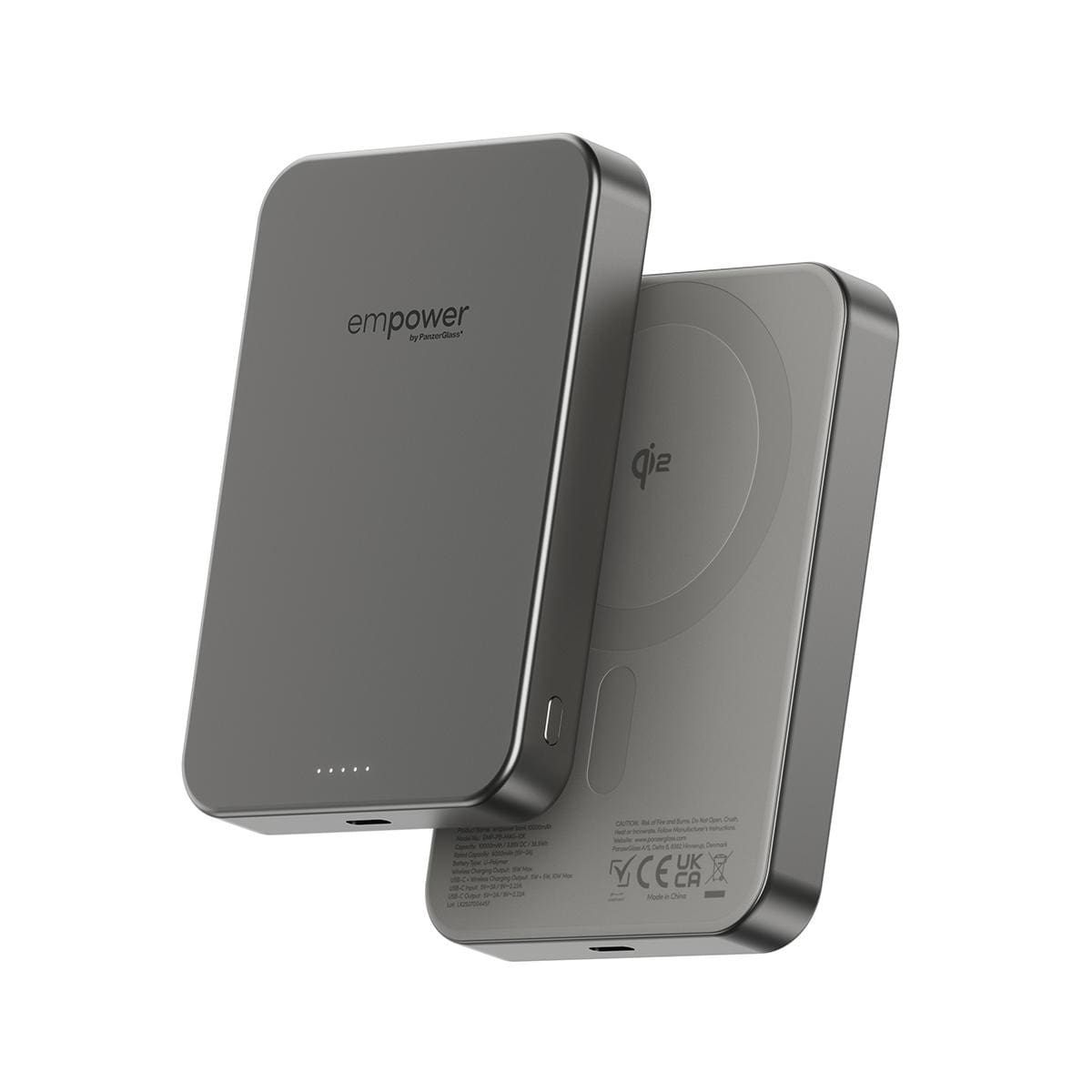
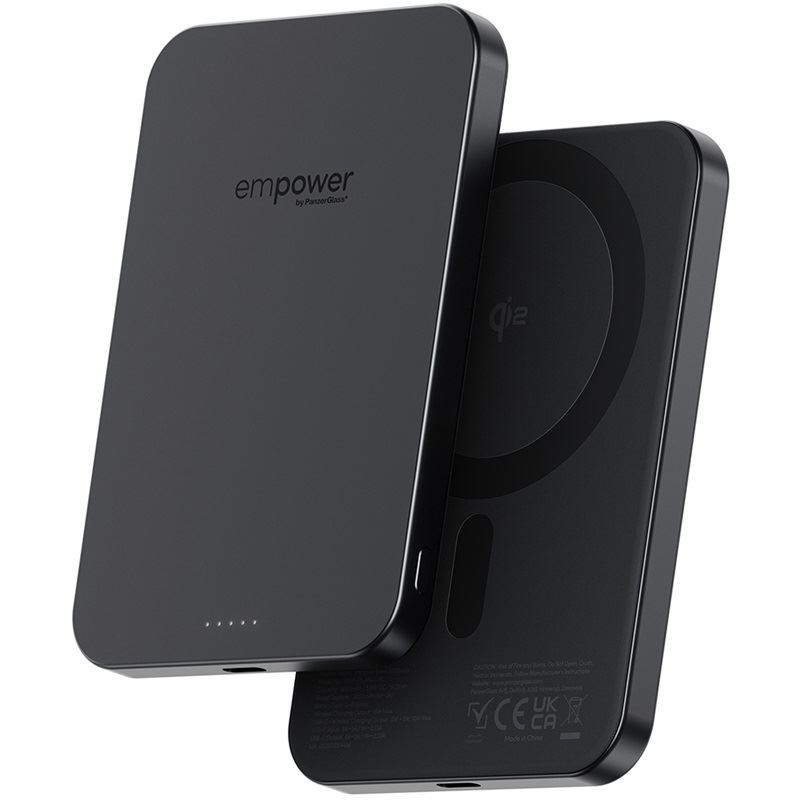
empower by PanzerGlass empower Bank | 5000mAh | Space Black - 5000 mAhFAST CHARGE empower by PanzerGlass empower bank 5000 mAh Zuverlässige, robuste Powerbank für iPhone 16, 15, 14, 13, 12, Qi-kompatible Smartphones, AirPods Pro Gen 2/3 und AirPods Gen 3. Anschnallen, hier kommt Highspeed-Laden - auch unterwegs! Eine Powerbank für all deine Geräte . Ultra-kompaktes Design - nur 8,6 mm dünn . MagSafe-kompatibel . Magnetisches Qi2 Wireless Charging . Bis zu 80 % extra Akku . USB-C-Anschluss: lädt die empower bank oder andere Geräte . Gehäuse aus recyceltem Aluminium, plastikfreie Verpackung Robust. Kompakt. Langlebig. Hier kommt die empower bank 5000 mAh von empower by PanzerGlass - wo starke Leistung auf zuverlässiges Design trifft. Mit nur 8,6 mm ist sie superdünn, aber trotzdem tough. Durchdachtes Design, hochwertige Materialien, ausgiebig getestet - diese Powerbank ist dein Alltagsheld. empower me. Jederzeit. Überall. Mit 15W magnetischem Qi2 Wireless Charging und 20W USB-C Output versorgt dich die empower bank mit bis zu 80 % zusätzlicher Energie. Einfach andocken und losladen - kabellos, automatisch, stressfrei. Und das Beste? Sie besteht aus recyceltem Aluminium und kommt ganz ohne Plastikverpackung. Effizientes Laden = weniger Warten, mehr Power für alles, was du liebst. Hi, wir sind empower by PanzerGlass Wir machen außergewöhnliches Zubehör, das dir hilft, jeden Tag mit Familie, Freunden, Kollegen - und deiner Technik - verbunden zu bleiben.37,90 €*Versand: 5,99 €Sichere Weiterleitung zum Anbieter
-
Priorin Dailyhair Empower GummiesAnwendungsgebiet von Priorin Dailyhair Empower Gummies Priorin® dailyhair EMPOWER – Biotin-Gummies für natürlich starke Haare²Ihre Haare sind den ganzen Tag zahlreichen Umwelteinflüssen ausgesetzt, und es reicht Ihnen nicht, Ihre Haare nur äußerlich mit Kuren und Spülungen zu verwöhnen? Dann aufgepasst: Sie können Ihre Haare mit der passenden Nährstoffaufnahme auch von innen heraus unterstützen. Biotin-Gummies wie Priorin Dailyhair Empower Gummies bieten dabei eine einfache Lösung. Denn sie tragen zum natürlichen Haarwachstum bei¹ und schützen die Zellen der Haarwurzeln vor oxidativem Stress. Dank ganz einfacher Einnahme – auch unterwegs – und leckerem Blaubeergeschmack sind die Gummies der perfekte Begleiter für jeden Tag. Das enthalten die Priorin® dailyhair EMPOWER Gummies:Hochdosiertes Biotin (7000 µg)ZinkSelenKürbiskern-ExtraktMit nur einem dailyhair EMPOWER Gummi täglich können Sie Ihre Ernährung ergänzen – einfacher geht es nicht. Gezielte Nährstoffversorgung für Ihre HaargesundheitBiotin (auch Vitamin B7 oder Vitamin H genannt) trägt zum Erhalt normaler Haare bei. Gleiches gilt auch für das Spurenelement Selen, das der Körper nicht selbst herstellen kann. Beide Nährstoffe sind in den Priorin® Biotin-Gummies enthalten – Biotin sogar in hochdosierter Form. Darüber hinaus bietet Selen Schutz vor oxidativem Stress, genau wie Zink². Beide Mikronährstoffe helfen dabei, freie Radikale zu neutralisieren und können so die Zellen der Haarwurzeln schützen.Mit den richtigen Nährstoffen können Sie Ihre Haargesundheit gezielt unterstützen – für gesund aussehende Haare. Die EMPOWER Biotin-Gummies von Priorin® dailyhair sind exakt auf die Bedürfnisse Ihrer Haare abgestimmt und enthalten sorgfältig ausgewählte Inhaltsstoffe.¹ Biotin trägt zum Erhalt normaler Haare bei.² Biotin, Selen und Zink tragen zum Erhalt normaler Haare bei. Zink und Selen schützen die Zellen vor oxidativem Stress.Priorin Dail13,86 €*Versand: 4,99 €Sichere Weiterleitung zum Anbieter
-
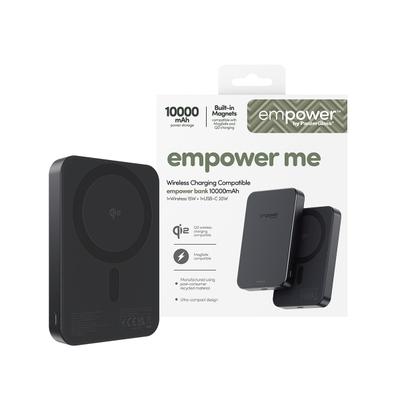
Powerbank "empower Bank 10000 mAh", schwarz, 3,85 V 10.000mAh, EMPOWER BY PANZERGLASS, AkkumulatorenProduktdetails: Bezeichnung: empower Bank 10000mAh Space Black, Einsatzgebiete: Smartphones, Modellbezeichnung: empower Bank 10000mAh Space Black, Farbbezeichnung: Schwarz, Anzahl Akkus: 1 Stk., Technische Daten: Batterie-/Akku-Technologie:...51,48 €*Versand: 5,95 €Sichere Weiterleitung zum Anbieter


-
Wie installiere ich Drucker auf Mac?
Um einen Drucker auf einem Mac zu installieren, musst du zunächst sicherstellen, dass der Drucker mit deinem Mac kompatibel ist. Verbinde dann den Drucker mit deinem Mac über ein USB-Kabel oder über ein drahtloses Netzwerk. Gehe zu den Systemeinstellungen auf deinem Mac und wähle "Drucker & Scanner" aus. Klicke auf das Pluszeichen, um einen neuen Drucker hinzuzufügen, und wähle den entsprechenden Drucker aus der Liste aus. Befolge die Anweisungen auf dem Bildschirm, um den Drucker zu installieren und einzurichten. **
-
Sind alle Drucker mit Mac kompatibel?
Sind alle Drucker mit Mac kompatibel? Die meisten modernen Drucker sind mit Mac-Computern kompatibel, da sie in der Regel über Treiber verfügen, die mit macOS funktionieren. Es ist jedoch wichtig, sicherzustellen, dass der Drucker, den Sie kaufen möchten, offiziell mit Mac-Computern kompatibel ist. Einige ältere Druckermodelle oder spezialisierte Drucker könnten möglicherweise nicht mit Mac-Computern funktionieren. Es ist ratsam, vor dem Kauf eines Druckers die Kompatibilität mit Mac-Computern zu überprüfen, um sicherzustellen, dass er reibungslos funktioniert. In den meisten Fällen bieten die Hersteller auf ihren Websites Informationen zur Kompatibilität mit verschiedenen Betriebssystemen an. **
-
Wie füge ich Drucker hinzu Mac?
Um einen Drucker zu einem Mac hinzuzufügen, öffnen Sie zunächst die Systemeinstellungen und klicken Sie auf "Drucker & Scanner". Klicken Sie dann auf das Pluszeichen (+) und wählen Sie den gewünschten Drucker aus der Liste aus. Stellen Sie sicher, dass der Drucker eingeschaltet und mit demselben Netzwerk wie Ihr Mac verbunden ist. Klicken Sie auf "Hinzufügen", um den Drucker zu installieren. Sie können auch die Druckereinstellungen anpassen, indem Sie auf "Optionen & Zubehör" klicken. **
-
Warum ist mein Drucker inaktiv Mac?
Dein Drucker könnte inaktiv sein, weil er nicht korrekt mit deinem Mac verbunden ist. Überprüfe zunächst die Verbindungskabel und stellen sicher, dass sie ordnungsgemäß angeschlossen sind. Es könnte auch sein, dass der Drucker nicht eingeschaltet ist oder keine Papier oder Tinte mehr hat. Überprüfe auch die Druckereinstellungen auf deinem Mac, um sicherzustellen, dass der richtige Drucker ausgewählt ist und keine Druckaufträge in der Warteschlange hängen. Wenn all dies nicht hilft, könnte es sein, dass es ein Problem mit der Druckersoftware oder Treibern gibt, die eine Neuinstallation erfordern. **


Wie verbinde ich Mac mit Drucker?
Um deinen Mac mit einem Drucker zu verbinden, musst du zunächst sicherstellen, dass der Drucker mit dem gleichen Netzwerk wie dein Mac verbunden ist. Dann kannst du den Drucker über die Systemeinstellungen deines Macs hinzufügen, indem du auf "Drucker & Scanner" klickst und auf das Pluszeichen klickst, um den Drucker auszuwählen. Stelle sicher, dass der Drucker eingeschaltet ist und korrekt konfiguriert ist. Sobald der Drucker hinzugefügt ist, kannst du Dokumente und Dateien von deinem Mac aus drucken. **
Welcher Drucker eignet sich für Mac?
Welcher Drucker eignet sich für Mac? Es gibt viele Druckermodelle, die mit Mac-Computern kompatibel sind. Einige beliebte Optionen sind beispielsweise die Drucker von Epson, HP, Canon und Brother. Es ist wichtig sicherzustellen, dass der Drucker über Treiber verfügt, die mit dem Mac-Betriebssystem kompatibel sind. Außerdem sollte man darauf achten, dass der Drucker über die benötigten Anschlussmöglichkeiten wie USB oder WLAN verfügt, um problemlos mit dem Mac verbunden werden zu können. Letztendlich hängt die Wahl des Druckers auch von den individuellen Anforderungen und dem Budget ab. **
Top-Angebote
Produkte zum Begriff Empower-Mac:
-
empower by PanzerGlass empower Bank | 5000mAh | Space Black - 5000 mAhFAST CHARGE empower by PanzerGlass empower bank 5000 mAh Zuverlässige, robuste Powerbank für iPhone 16, 15, 14, 13, 12, Qi-kompatible Smartphones, AirPods Pro Gen 2/3 und AirPods Gen 3. Anschnallen, hier kommt Highspeed-Laden - auch unterwegs! Eine Powerbank für all deine Geräte . Ultra-kompaktes Design - nur 8,6 mm dünn . MagSafe-kompatibel . Magnetisches Qi2 Wireless Charging . Bis zu 80 % extra Akku . USB-C-Anschluss: lädt die empower bank oder andere Geräte . Gehäuse aus recyceltem Aluminium, plastikfreie Verpackung Robust. Kompakt. Langlebig. Hier kommt die empower bank 5000 mAh von empower by PanzerGlass - wo starke Leistung auf zuverlässiges Design trifft. Mit nur 8,6 mm ist sie superdünn, aber trotzdem tough. Durchdachtes Design, hochwertige Materialien, ausgiebig getestet - diese Powerbank ist dein Alltagsheld. empower me. Jederzeit. Überall. Mit 15W magnetischem Qi2 Wireless Charging und 20W USB-C Output versorgt dich die empower bank mit bis zu 80 % zusätzlicher Energie. Einfach andocken und losladen - kabellos, automatisch, stressfrei. Und das Beste? Sie besteht aus recyceltem Aluminium und kommt ganz ohne Plastikverpackung. Effizientes Laden = weniger Warten, mehr Power für alles, was du liebst. Hi, wir sind empower by PanzerGlass Wir machen außergewöhnliches Zubehör, das dir hilft, jeden Tag mit Familie, Freunden, Kollegen - und deiner Technik - verbunden zu bleiben.37,90 €*Versand: 5,99 €Sichere Weiterleitung zum Anbieter
-
Welcher Drucker für Mac Catalina?
Welcher Drucker für Mac Catalina? Es gibt viele Druckermodelle, die mit Mac Catalina kompatibel sind, aber es ist wichtig, einen Drucker zu wählen, der speziell für Mac-Betriebssysteme entwickelt wurde, um die bestmögliche Leistung zu gewährleisten. Einige beliebte Druckermarken, die gut mit Mac Catalina funktionieren, sind zum Beispiel HP, Canon, Epson und Brother. Es ist auch ratsam, vor dem Kauf eines Druckers die offizielle Website des Herstellers zu überprüfen, um sicherzustellen, dass der Drucker mit Mac Catalina kompatibel ist und die entsprechenden Treiber und Software unterstützt. Letztendlich hängt die beste Wahl für einen Drucker für Mac Catalina von den individuellen Anforderungen und dem Budget des Benutzers ab. **
-
Was bedeutet Drucker inaktiv Mac?
Was bedeutet Drucker inaktiv Mac? Ist der Drucker inaktiv, bedeutet dies, dass er nicht aktiv ist und keine Druckaufträge entgegennimmt. Möglicherweise ist er nicht eingeschaltet, nicht richtig verbunden oder es gibt ein Problem mit der Verbindung zum Mac. Es kann auch sein, dass der Drucker offline ist oder eine Störung vorliegt. In solchen Fällen sollte man überprüfen, ob alle Verbindungen korrekt sind und gegebenenfalls den Drucker neu starten. **
-
Wie installiere ich Drucker auf Mac?
Um einen Drucker auf einem Mac zu installieren, musst du zunächst sicherstellen, dass der Drucker mit deinem Mac kompatibel ist. Verbinde dann den Drucker mit deinem Mac über ein USB-Kabel oder über ein drahtloses Netzwerk. Gehe zu den Systemeinstellungen auf deinem Mac und wähle "Drucker & Scanner" aus. Klicke auf das Pluszeichen, um einen neuen Drucker hinzuzufügen, und wähle den entsprechenden Drucker aus der Liste aus. Befolge die Anweisungen auf dem Bildschirm, um den Drucker zu installieren und einzurichten. **
-
Sind alle Drucker mit Mac kompatibel?
Sind alle Drucker mit Mac kompatibel? Die meisten modernen Drucker sind mit Mac-Computern kompatibel, da sie in der Regel über Treiber verfügen, die mit macOS funktionieren. Es ist jedoch wichtig, sicherzustellen, dass der Drucker, den Sie kaufen möchten, offiziell mit Mac-Computern kompatibel ist. Einige ältere Druckermodelle oder spezialisierte Drucker könnten möglicherweise nicht mit Mac-Computern funktionieren. Es ist ratsam, vor dem Kauf eines Druckers die Kompatibilität mit Mac-Computern zu überprüfen, um sicherzustellen, dass er reibungslos funktioniert. In den meisten Fällen bieten die Hersteller auf ihren Websites Informationen zur Kompatibilität mit verschiedenen Betriebssystemen an. **
Ähnliche Suchbegriffe für Empower-Mac
-
Priorin Dailyhair Empower GummiesAnwendungsgebiet von Priorin Dailyhair Empower Gummies Priorin® dailyhair EMPOWER – Biotin-Gummies für natürlich starke Haare²Ihre Haare sind den ganzen Tag zahlreichen Umwelteinflüssen ausgesetzt, und es reicht Ihnen nicht, Ihre Haare nur äußerlich mit Kuren und Spülungen zu verwöhnen? Dann aufgepasst: Sie können Ihre Haare mit der passenden Nährstoffaufnahme auch von innen heraus unterstützen. Biotin-Gummies wie Priorin Dailyhair Empower Gummies bieten dabei eine einfache Lösung. Denn sie tragen zum natürlichen Haarwachstum bei¹ und schützen die Zellen der Haarwurzeln vor oxidativem Stress. Dank ganz einfacher Einnahme – auch unterwegs – und leckerem Blaubeergeschmack sind die Gummies der perfekte Begleiter für jeden Tag. Das enthalten die Priorin® dailyhair EMPOWER Gummies:Hochdosiertes Biotin (7000 µg)ZinkSelenKürbiskern-ExtraktMit nur einem dailyhair EMPOWER Gummi täglich können Sie Ihre Ernährung ergänzen – einfacher geht es nicht. Gezielte Nährstoffversorgung für Ihre HaargesundheitBiotin (auch Vitamin B7 oder Vitamin H genannt) trägt zum Erhalt normaler Haare bei. Gleiches gilt auch für das Spurenelement Selen, das der Körper nicht selbst herstellen kann. Beide Nährstoffe sind in den Priorin® Biotin-Gummies enthalten – Biotin sogar in hochdosierter Form. Darüber hinaus bietet Selen Schutz vor oxidativem Stress, genau wie Zink². Beide Mikronährstoffe helfen dabei, freie Radikale zu neutralisieren und können so die Zellen der Haarwurzeln schützen.Mit den richtigen Nährstoffen können Sie Ihre Haargesundheit gezielt unterstützen – für gesund aussehende Haare. Die EMPOWER Biotin-Gummies von Priorin® dailyhair sind exakt auf die Bedürfnisse Ihrer Haare abgestimmt und enthalten sorgfältig ausgewählte Inhaltsstoffe.¹ Biotin trägt zum Erhalt normaler Haare bei.² Biotin, Selen und Zink tragen zum Erhalt normaler Haare bei. Zink und Selen schützen die Zellen vor oxidativem Stress.Priorin Dail13,86 €*Versand: 4,99 €Sichere Weiterleitung zum Anbieter
-
Powerbank "empower Bank 10000 mAh", schwarz, 3,85 V 10.000mAh, EMPOWER BY PANZERGLASS, AkkumulatorenProduktdetails: Bezeichnung: empower Bank 10000mAh Space Black, Einsatzgebiete: Smartphones, Modellbezeichnung: empower Bank 10000mAh Space Black, Farbbezeichnung: Schwarz, Anzahl Akkus: 1 Stk., Technische Daten: Batterie-/Akku-Technologie:...51,48 €*Versand: 5,95 €Sichere Weiterleitung zum Anbieter
-
Teichen, Tobias: EmpowerEmpower , Mit Glaube und Leichtigkeit durch das Abenteuer Erziehung , Motorblöcke > Motoren & Motorteile , Auflage: 2. Auflage, Erscheinungsjahr: 20241209, Autoren: Teichen, Tobias, Edition: NED, Auflage: 25002, Auflage/Ausgabe: 2. Auflage, Seitenzahl/Blattzahl: 304, Abbildungen: 4-farbige Innengestaltung, Themenüberschrift: FAMILY & RELATIONSHIPS / Parenting / Parent & Adult Child, Keyword: Bestärken; Entlastung für Eltern; Erwachsen werden; Erziehung; Familie; Geistlich leiten; Halt finden; Kinder begleiten; Lebensphasen; Methoden; Mit Erfahrungsberichten; Orientierung; Prägung; Pubertät; Pädagogik; Ratgeber; biblisch fundiert; christliche Lebenshilfe; christliche Werte; geistliche Prinzipien, Fachschema: Christentum / Glaube, Bekenntnis~Familie, Fachkategorie: Ratgeber: Generationenbeziehungen~Ratgeber: Kinderbetreuung und Erziehung, Interesse Alter: Bezug zu Christen und christlichen Gruppen, Warengruppe: HC/Religion/Theologie/Christentum, UNSPSC: 49019900, Warenverzeichnis für die Außenhandelsstatistik: 49019900, Länge: 215, Breite: 135, Höhe: 26, Gewicht: 566, Produktform: Klappenbroschur, Genre: Geisteswissenschaften/Kunst/Musik,25,00 €*Versand: 0,00 €Sichere Weiterleitung zum Anbieter
-
Wie füge ich Drucker hinzu Mac?
Um einen Drucker zu einem Mac hinzuzufügen, öffnen Sie zunächst die Systemeinstellungen und klicken Sie auf "Drucker & Scanner". Klicken Sie dann auf das Pluszeichen (+) und wählen Sie den gewünschten Drucker aus der Liste aus. Stellen Sie sicher, dass der Drucker eingeschaltet und mit demselben Netzwerk wie Ihr Mac verbunden ist. Klicken Sie auf "Hinzufügen", um den Drucker zu installieren. Sie können auch die Druckereinstellungen anpassen, indem Sie auf "Optionen & Zubehör" klicken. **
-
Warum ist mein Drucker inaktiv Mac?
Dein Drucker könnte inaktiv sein, weil er nicht korrekt mit deinem Mac verbunden ist. Überprüfe zunächst die Verbindungskabel und stellen sicher, dass sie ordnungsgemäß angeschlossen sind. Es könnte auch sein, dass der Drucker nicht eingeschaltet ist oder keine Papier oder Tinte mehr hat. Überprüfe auch die Druckereinstellungen auf deinem Mac, um sicherzustellen, dass der richtige Drucker ausgewählt ist und keine Druckaufträge in der Warteschlange hängen. Wenn all dies nicht hilft, könnte es sein, dass es ein Problem mit der Druckersoftware oder Treibern gibt, die eine Neuinstallation erfordern. **
-
Wie verbinde ich Mac mit Drucker?
Um deinen Mac mit einem Drucker zu verbinden, musst du zunächst sicherstellen, dass der Drucker mit dem gleichen Netzwerk wie dein Mac verbunden ist. Dann kannst du den Drucker über die Systemeinstellungen deines Macs hinzufügen, indem du auf "Drucker & Scanner" klickst und auf das Pluszeichen klickst, um den Drucker auszuwählen. Stelle sicher, dass der Drucker eingeschaltet ist und korrekt konfiguriert ist. Sobald der Drucker hinzugefügt ist, kannst du Dokumente und Dateien von deinem Mac aus drucken. **
-
Welcher Drucker eignet sich für Mac?
Welcher Drucker eignet sich für Mac? Es gibt viele Druckermodelle, die mit Mac-Computern kompatibel sind. Einige beliebte Optionen sind beispielsweise die Drucker von Epson, HP, Canon und Brother. Es ist wichtig sicherzustellen, dass der Drucker über Treiber verfügt, die mit dem Mac-Betriebssystem kompatibel sind. Außerdem sollte man darauf achten, dass der Drucker über die benötigten Anschlussmöglichkeiten wie USB oder WLAN verfügt, um problemlos mit dem Mac verbunden werden zu können. Letztendlich hängt die Wahl des Druckers auch von den individuellen Anforderungen und dem Budget ab. **
* Alle Preise verstehen sich inklusive der gesetzlichen Mehrwertsteuer und ggf. zuzüglich Versandkosten. Die Angebotsinformationen basieren auf den Angaben des jeweiligen Shops und werden über automatisierte Prozesse aktualisiert. Eine Aktualisierung in Echtzeit findet nicht statt, so dass es im Einzelfall zu Abweichungen kommen kann. ** Hinweis: Teile dieses Inhalts wurden von KI erstellt.