Domain hqen.de kaufen?
Wir ziehen mit dem Projekt
hqen.de um.
Sind Sie am Kauf der Domain
hqen.de interessiert?
domain@kv-gmbh.de · 0541-91531010
Domain hqen.de kaufen?
Welche Funktionstaste für Drahtlosfunktion?
Welche Funktionstaste für Drahtlosfunktion? In den meisten Laptops ist die Funktionstaste für die Drahtlosfunktion mit einem Symbol gekennzeichnet, das wie eine stilisierte Antenne aussieht. Oft befindet sich diese Taste auf der obersten Reihe der Tastatur, zusammen mit den anderen Funktionstasten. Durch Drücken dieser Taste in Kombination mit der Fn-Taste können Sie die Drahtlosfunktion ein- oder ausschalten. Es ist wichtig, die Bedienungsanleitung Ihres spezifischen Laptops zu konsultieren, da die genaue Position der Funktionstaste je nach Hersteller und Modell variieren kann. Wenn Sie die Funktionstaste für die Drahtlosfunktion nicht finden können, können Sie auch in den Einstellungen Ihres Betriebssystems nachsehen, um die Drahtlosverbindung zu aktivieren oder deaktivieren. **
Wo finde ich die Drahtlosfunktion?
Die Drahtlosfunktion eines Geräts wie zum Beispiel eines Laptops oder Smartphones befindet sich normalerweise in den Einstellungen oder Systemsteuerungen. Du kannst sie auch in der Taskleiste oder in einem separaten Symbol auf dem Bildschirm finden. Manchmal befindet sich der Schalter für die Drahtlosfunktion auch direkt am Gerät, zum Beispiel an der Seite oder der Vorderseite. Wenn du die Drahtlosfunktion nicht finden kannst, schau am besten in der Bedienungsanleitung des Geräts nach oder suche online nach spezifischen Anweisungen für dein Modell. **
Ähnliche Suchbegriffe für Drahtlosfunktion
Top-Angebote
Produkte zum Begriff Drahtlosfunktion:
-
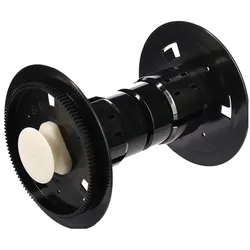
DNP Papier Adapter spacers 2 Stuck für 13x18 Papier für DS-RX1 Drucker, Drucker ZubehörDie DNP Abstandhalter für 13x18 Papier 2 Stück sind für den DS-RX1 Drucker bestimmt. Mit den Abstandshaltern können Sie 13x18 Papier in Ihren DS-RX1 Drucker einlegen. Wenn Sie 13x18-Papier verwenden, benötigen Sie diese, denn diese Papieradapter sorgen dafür, dass das Papier genau in der Mitte des Druckers bleibt. Ein Satz Abstandhalter wird standardmäßig mit dem DS-RX1 Drucker geliefert. Verwendung DNP Spacers für 13x18 Papier 2 Stück für DS-RX1 Drucker Zuerst die Abstandshalter über die Papieradapter legen, dann die Adapter in die Papierrolle legen. Setzen Sie dann die Papierrolle in den Drucker ein.194,42 €*Versand: 0,00 €Sichere Weiterleitung zum Anbieter
-
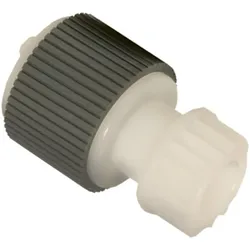
HPE HP Papier-Abnahmewalze, Drucker ZubehörKurzinformation: HP - Papierzufuhrrollen-Gruppe Zubehör Hersteller HP Inc. Nr. RL1-3307-000CN Modell HP EAN/UPC 5711045554988 Produktbeschreibung: HP - Papierzufuhrrolle Produkttyp Papierzufuhrrolle Detaillierte allgemeine Produktart Papierzufuhrrolle.29,15 €*Versand: 3,00 €Sichere Weiterleitung zum Anbieter
-
DNP Spacers für 13x18 Papier 2 Stück für DS620 Drucker, Drucker ZubehörDie DNP Abstandhalter für 13x18 Papier (2 Stück) sind für den DS620 Drucker bestimmt. Mit den Abstandshaltern können Sie 13x18 Papier in Ihren DS620 Drucker einlegen. Ein Satz Abstandhalter wird standardmässig mit dem DS620 Drucker geliefert. Verwendung der DNP Abstandhalter für 13x18 Papier (2 Stück) für den DS620 Drucker: Zuerst die Abstandhalter über die Papieradapter legen, dann die Adapter in die Papierrolle legen. Setzen Sie dann die Papierrolle in den Drucker ein.153,05 €*Versand: 0,00 €Sichere Weiterleitung zum Anbieter
-
Giotto F479100 Schreibwaren-SetDas F479100 Bastelset von Giotto ist ein kreatives Malset, das speziell für junge Künstler entwickelt wurde. Mit einer Vielzahl von Materialien und Werkzeugen bietet dieses Set alles, was benötigt wird, um die Fantasie auszuleben und künstlerische Fähigkeiten zu fördern. Es enthält eine Auswahl an Wachsmalkreiden, Fasermalern und einem Klebestift, die auf Karton basieren und sich ideal für verschiedene Bastelprojekte eignen. Das Set umfasst auch Vorlagen, Sticker und ein Malbuch, die inspirierende Anleitungen und kreative Ideen bieten. Die kompakte Grösse des Sets macht es einfach, es zu verstauen und zu transportieren, sodass es überallhin mitgenommen werden kann. Dieses Bastelset ist eine hervorragende Möglichkeit, die Kreativität zu fördern und gleichzeitig motorische Fähigkeiten zu entwickeln. - 58-teiliges Set mit vielfältigen Bastelmaterialien - Inklusive Vorlagen und Malbuch für kreative Inspiration - Fördert motorische Fähigkeiten und Kreativität - Ideal für Gruppenaktivitäten oder individuelles Basteln.38,68 €*Versand: 0,00 €Sichere Weiterleitung zum Anbieter


-
Wie aktiviere ich die Drahtlosfunktion?
Um die Drahtlosfunktion zu aktivieren, müssen Sie zuerst sicherstellen, dass Ihr Gerät über eine integrierte Drahtlosfunktion verfügt. Wenn dies der Fall ist, suchen Sie nach einem Schalter oder einer Taste auf Ihrem Gerät, mit dem Sie die Drahtlosfunktion ein- und ausschalten können. Alternativ können Sie auch die Einstellungen Ihres Geräts öffnen und nach der Option suchen, um die Drahtlosfunktion zu aktivieren. **
-
Wie aktiviere ich die Drahtlosfunktion?
Um die Drahtlosfunktion zu aktivieren, müssen Sie zunächst sicherstellen, dass Ihr Gerät über eine Drahtlosfunktion verfügt. Dies kann normalerweise überprüft werden, indem Sie nach einem WLAN-Symbol auf Ihrem Gerät suchen. Wenn Ihr Gerät über eine Drahtlosfunktion verfügt, können Sie diese normalerweise aktivieren, indem Sie in den Einstellungen nach dem WLAN-Menü suchen und es einschalten. **
-
Wie kann ich die Drahtlosfunktion aktivieren?
Um die Drahtlosfunktion zu aktivieren, musst du zuerst sicherstellen, dass dein Gerät über eine drahtlose Netzwerkkarte verfügt. Anschließend kannst du die Drahtlosfunktion in den Einstellungen deines Geräts aktivieren. In den meisten Fällen findest du die Option dazu unter den Netzwerkeinstellungen oder in einem separaten WLAN-Menü. Dort kannst du dann das gewünschte drahtlose Netzwerk auswählen und dich verbinden. Stelle sicher, dass du das richtige Passwort eingibst, falls das Netzwerk geschützt ist. **
-
Warum aktiviert sich die Drahtlosfunktion nicht?
Es gibt mehrere mögliche Gründe, warum sich die Drahtlosfunktion nicht aktiviert. Es könnte ein Problem mit dem WLAN-Treiber oder der Hardware geben, oder die Drahtlosfunktion wurde möglicherweise manuell deaktiviert. Es kann auch sein, dass das Gerät außerhalb der Reichweite des WLAN-Netzwerks ist oder dass das Netzwerk selbst nicht ordnungsgemäß funktioniert. **
Wie aktiviere ich die Drahtlosfunktion bei HP?
Um die Drahtlosfunktion bei einem HP Laptop zu aktivieren, drücken Sie die Fn-Taste zusammen mit der Taste F12 (oder einer anderen Taste, auf der das Drahtlos-Symbol abgebildet ist). Dadurch wird die Drahtlosfunktion ein- oder ausgeschaltet. Sie können auch in den Einstellungen des Betriebssystems nach der Drahtlosfunktion suchen und sie dort aktivieren. **
Wie aktiviere ich die Drahtlosfunktion bei Medion?
Um die Drahtlosfunktion bei einem Medion-Gerät zu aktivieren, gehen Sie in die Systemeinstellungen oder das Netzwerk- und Internetmenü. Dort sollten Sie eine Option finden, um das WLAN einzuschalten. Klicken Sie darauf, um die Drahtlosfunktion zu aktivieren und eine Verbindung zu einem WLAN-Netzwerk herzustellen. **
Top-Angebote
Produkte zum Begriff Drahtlosfunktion:
-
DNP Papier Adapter für DS620 Drucker, Drucker ZubehörDieser DNP-Papieradapter wurde speziell für den DS620 Drucker entwickelt. Der DNP-Papieradapter wird zum korrekten Einlegen einer Papierrolle in den DNP DS620 Drucker verwendet. Er ermöglicht den schnellen Wechsel zwischen zwei verschiedenen Papiertypen und -grössen. Ideal, wenn Sie regelmässig zwischen Metallic-Papier 15x20 und beispielsweise dem Dye-sub-Fotopapier 15x23 wechseln müssen. Durch den Wechsel des Papiers inklusive Adapter bleiben die Papierrollen in perfektem Zustand, sodass auch die folgenden Fotos von exzellenter Qualität sind. Wenn Sie 13x18-Papierrollen verwenden, benutzen Sie die mit dem DS620 Drucker gelieferten Schredder-Adapter. Ausserdem kann dieser DNP-Papieradapter als Ersatz-Papieradapter verwendet werden, falls der Original-Papieradapter beschädigt wird oder verloren geht. Der DNP-Papieradapter besteht aus zwei Teilen, die Sie voneinander entfernen, um das Papier dazwischen einzuklemmen. Sie können einen Teil des Papieradapters leicht in die Mitte der Papierrolle drücken und dann den anderen Teil auf der anderen Seite einführen. Der letzte Teil mag etwas schwieriger sein, aber das bedeutet, dass die Rolle fest an ihrem Platz gehalten wird. Legen Sie dann die Papierrolle einschliesslich Adapter in den DS620 Drucker ein, wie Sie es mit dem Original-Papieradapter für den DS620 machen.280,19 €*Versand: 0,00 €Sichere Weiterleitung zum Anbieter
-
HP Papier-Abnahmewalze, Drucker ZubehörKurzinformation: HP - Papierzufuhrwalzen-Gruppe Zubehör. Hersteller: HP Inc. Modell: RL1-2099-000CN. Produktbeschreibung: HP - Papierzufuhrwalze. Produkttyp: Papierzufuhrwalze. Detaillierte Informationen: Allgemeiner Produkttyp: Papierzufuhrwalze. Sonstige Kennzeichnung: RoHS.65,90 €*Versand: 0,00 €Sichere Weiterleitung zum Anbieter
-
DNP Papier Adapter spacers 2 Stuck für 13x18 Papier für DS-RX1 Drucker, Drucker ZubehörDie DNP Abstandhalter für 13x18 Papier 2 Stück sind für den DS-RX1 Drucker bestimmt. Mit den Abstandshaltern können Sie 13x18 Papier in Ihren DS-RX1 Drucker einlegen. Wenn Sie 13x18-Papier verwenden, benötigen Sie diese, denn diese Papieradapter sorgen dafür, dass das Papier genau in der Mitte des Druckers bleibt. Ein Satz Abstandhalter wird standardmäßig mit dem DS-RX1 Drucker geliefert. Verwendung DNP Spacers für 13x18 Papier 2 Stück für DS-RX1 Drucker Zuerst die Abstandshalter über die Papieradapter legen, dann die Adapter in die Papierrolle legen. Setzen Sie dann die Papierrolle in den Drucker ein.194,42 €*Versand: 0,00 €Sichere Weiterleitung zum Anbieter
-
HPE HP Papier-Abnahmewalze, Drucker ZubehörKurzinformation: HP - Papierzufuhrrollen-Gruppe Zubehör Hersteller HP Inc. Nr. RL1-3307-000CN Modell HP EAN/UPC 5711045554988 Produktbeschreibung: HP - Papierzufuhrrolle Produkttyp Papierzufuhrrolle Detaillierte allgemeine Produktart Papierzufuhrrolle.29,15 €*Versand: 3,00 €Sichere Weiterleitung zum Anbieter
-
Welche Funktionstaste für Drahtlosfunktion?
Welche Funktionstaste für Drahtlosfunktion? In den meisten Laptops ist die Funktionstaste für die Drahtlosfunktion mit einem Symbol gekennzeichnet, das wie eine stilisierte Antenne aussieht. Oft befindet sich diese Taste auf der obersten Reihe der Tastatur, zusammen mit den anderen Funktionstasten. Durch Drücken dieser Taste in Kombination mit der Fn-Taste können Sie die Drahtlosfunktion ein- oder ausschalten. Es ist wichtig, die Bedienungsanleitung Ihres spezifischen Laptops zu konsultieren, da die genaue Position der Funktionstaste je nach Hersteller und Modell variieren kann. Wenn Sie die Funktionstaste für die Drahtlosfunktion nicht finden können, können Sie auch in den Einstellungen Ihres Betriebssystems nachsehen, um die Drahtlosverbindung zu aktivieren oder deaktivieren. **
-
Wo finde ich die Drahtlosfunktion?
Die Drahtlosfunktion eines Geräts wie zum Beispiel eines Laptops oder Smartphones befindet sich normalerweise in den Einstellungen oder Systemsteuerungen. Du kannst sie auch in der Taskleiste oder in einem separaten Symbol auf dem Bildschirm finden. Manchmal befindet sich der Schalter für die Drahtlosfunktion auch direkt am Gerät, zum Beispiel an der Seite oder der Vorderseite. Wenn du die Drahtlosfunktion nicht finden kannst, schau am besten in der Bedienungsanleitung des Geräts nach oder suche online nach spezifischen Anweisungen für dein Modell. **
-
Wie aktiviere ich die Drahtlosfunktion?
Um die Drahtlosfunktion zu aktivieren, müssen Sie zuerst sicherstellen, dass Ihr Gerät über eine integrierte Drahtlosfunktion verfügt. Wenn dies der Fall ist, suchen Sie nach einem Schalter oder einer Taste auf Ihrem Gerät, mit dem Sie die Drahtlosfunktion ein- und ausschalten können. Alternativ können Sie auch die Einstellungen Ihres Geräts öffnen und nach der Option suchen, um die Drahtlosfunktion zu aktivieren. **
-
Wie aktiviere ich die Drahtlosfunktion?
Um die Drahtlosfunktion zu aktivieren, müssen Sie zunächst sicherstellen, dass Ihr Gerät über eine Drahtlosfunktion verfügt. Dies kann normalerweise überprüft werden, indem Sie nach einem WLAN-Symbol auf Ihrem Gerät suchen. Wenn Ihr Gerät über eine Drahtlosfunktion verfügt, können Sie diese normalerweise aktivieren, indem Sie in den Einstellungen nach dem WLAN-Menü suchen und es einschalten. **
Ähnliche Suchbegriffe für Drahtlosfunktion
-
DNP Spacers für 13x18 Papier 2 Stück für DS620 Drucker, Drucker ZubehörDie DNP Abstandhalter für 13x18 Papier (2 Stück) sind für den DS620 Drucker bestimmt. Mit den Abstandshaltern können Sie 13x18 Papier in Ihren DS620 Drucker einlegen. Ein Satz Abstandhalter wird standardmässig mit dem DS620 Drucker geliefert. Verwendung der DNP Abstandhalter für 13x18 Papier (2 Stück) für den DS620 Drucker: Zuerst die Abstandhalter über die Papieradapter legen, dann die Adapter in die Papierrolle legen. Setzen Sie dann die Papierrolle in den Drucker ein.153,05 €*Versand: 0,00 €Sichere Weiterleitung zum Anbieter
-
Giotto F479100 Schreibwaren-SetDas F479100 Bastelset von Giotto ist ein kreatives Malset, das speziell für junge Künstler entwickelt wurde. Mit einer Vielzahl von Materialien und Werkzeugen bietet dieses Set alles, was benötigt wird, um die Fantasie auszuleben und künstlerische Fähigkeiten zu fördern. Es enthält eine Auswahl an Wachsmalkreiden, Fasermalern und einem Klebestift, die auf Karton basieren und sich ideal für verschiedene Bastelprojekte eignen. Das Set umfasst auch Vorlagen, Sticker und ein Malbuch, die inspirierende Anleitungen und kreative Ideen bieten. Die kompakte Grösse des Sets macht es einfach, es zu verstauen und zu transportieren, sodass es überallhin mitgenommen werden kann. Dieses Bastelset ist eine hervorragende Möglichkeit, die Kreativität zu fördern und gleichzeitig motorische Fähigkeiten zu entwickeln. - 58-teiliges Set mit vielfältigen Bastelmaterialien - Inklusive Vorlagen und Malbuch für kreative Inspiration - Fördert motorische Fähigkeiten und Kreativität - Ideal für Gruppenaktivitäten oder individuelles Basteln.38,68 €*Versand: 0,00 €Sichere Weiterleitung zum Anbieter
-
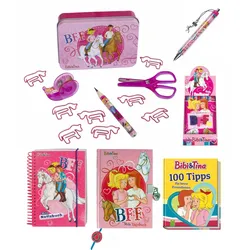
Bibi & Tina: Großes Schreibwaren-SetBibi & Tina: Großes Schreibwaren-Set Dieses umfangreiche Set hat alles was Bibi & Tina Fans zum basteln, malen und notieren brauchen. Notizbuch, Tagebuch, Radiergummis, Stifte und vieles mehr! Details: 1x Notizbuch (140 Seiten, Gummibandverschluss) 1x Tagebuch (abschließbar) 1x Kugelschreib...11,69 €*Versand: 3,90 €Sichere Weiterleitung zum Anbieter
-
Deli EA21610 Schreibwaren-Klebstoff Klebender KaugummiWir stellen unseren wiederverwendbaren Magic Tack vor, eine vielseitige Klebelösung für Ihre kreativen Bedürfnisse. Mit einem Gewicht von 35 g bietet dieser Kleber eine starke Haftung und gewährleistet gleichzeitig eine saubere Anwendung. Das Besondere daran ist, dass es wiederverwendbar und abnehmbar ist, so dass Sie die Gegenstände ohne Rückstände neu positionieren können. Dieser magische Kleber eignet sich perfekt für verschiedene Oberflächen und ist eine praktische und unproblematische Lösung für Ihre temporären Klebeanforderungen. Auf einen Blick SubstanzGingiva KlebertypKlebender Kaugummi Volumen (g)35 g Menge pro Packung1 Stück(e) LieferumfangMenge pro Packung: 1 Stück(e) Alle technischen Daten anzeigen (4 Angaben) MerkmaleVolumen (g)35 gSubstanzGingivaKlebertypKlebender Kaugummi LieferumfangMenge pro Packung1 Stück(e) Technische Daten laut Hersteller, bereitgestellt über Icecat. Änderungen und Irrtümer vorbehalten.5,57 €*Versand: 5,95 €Sichere Weiterleitung zum Anbieter
-
Wie kann ich die Drahtlosfunktion aktivieren?
Um die Drahtlosfunktion zu aktivieren, musst du zuerst sicherstellen, dass dein Gerät über eine drahtlose Netzwerkkarte verfügt. Anschließend kannst du die Drahtlosfunktion in den Einstellungen deines Geräts aktivieren. In den meisten Fällen findest du die Option dazu unter den Netzwerkeinstellungen oder in einem separaten WLAN-Menü. Dort kannst du dann das gewünschte drahtlose Netzwerk auswählen und dich verbinden. Stelle sicher, dass du das richtige Passwort eingibst, falls das Netzwerk geschützt ist. **
-
Warum aktiviert sich die Drahtlosfunktion nicht?
Es gibt mehrere mögliche Gründe, warum sich die Drahtlosfunktion nicht aktiviert. Es könnte ein Problem mit dem WLAN-Treiber oder der Hardware geben, oder die Drahtlosfunktion wurde möglicherweise manuell deaktiviert. Es kann auch sein, dass das Gerät außerhalb der Reichweite des WLAN-Netzwerks ist oder dass das Netzwerk selbst nicht ordnungsgemäß funktioniert. **
-
Wie aktiviere ich die Drahtlosfunktion bei HP?
Um die Drahtlosfunktion bei einem HP Laptop zu aktivieren, drücken Sie die Fn-Taste zusammen mit der Taste F12 (oder einer anderen Taste, auf der das Drahtlos-Symbol abgebildet ist). Dadurch wird die Drahtlosfunktion ein- oder ausgeschaltet. Sie können auch in den Einstellungen des Betriebssystems nach der Drahtlosfunktion suchen und sie dort aktivieren. **
-
Wie aktiviere ich die Drahtlosfunktion bei Medion?
Um die Drahtlosfunktion bei einem Medion-Gerät zu aktivieren, gehen Sie in die Systemeinstellungen oder das Netzwerk- und Internetmenü. Dort sollten Sie eine Option finden, um das WLAN einzuschalten. Klicken Sie darauf, um die Drahtlosfunktion zu aktivieren und eine Verbindung zu einem WLAN-Netzwerk herzustellen. **
* Alle Preise verstehen sich inklusive der gesetzlichen Mehrwertsteuer und ggf. zuzüglich Versandkosten. Die Angebotsinformationen basieren auf den Angaben des jeweiligen Shops und werden über automatisierte Prozesse aktualisiert. Eine Aktualisierung in Echtzeit findet nicht statt, so dass es im Einzelfall zu Abweichungen kommen kann. ** Hinweis: Teile dieses Inhalts wurden von KI erstellt.